

 发布内容
发布内容








用GPT6给SnapmakerU1做三维零件拆解交互:免费开源
OpenAI在9月3日发布了GPT-6 Astra,感觉其把这一代的重点放在电脑操作、软件工程和专业工作上。
和3D建模的链接愈发紧密。
于是AM易道用它做了一件和3D打印有关的事。
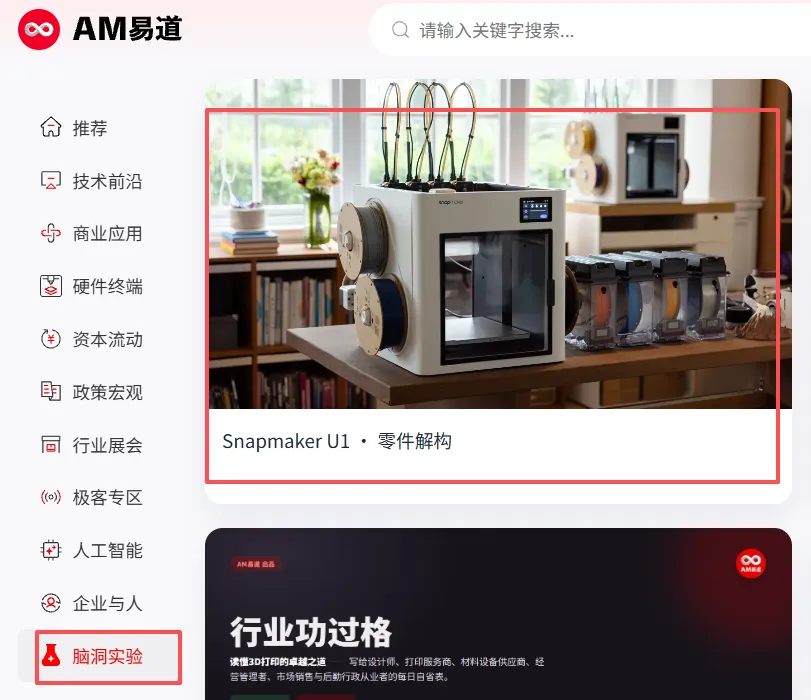
我们把一台Snapmaker U1拆成519个能逐个点开的零件,装进一个约900KB的网页,存到本地,断网也能打开玩。

页面链接放在文末。
页面里有什么?

打开之后是三栏。
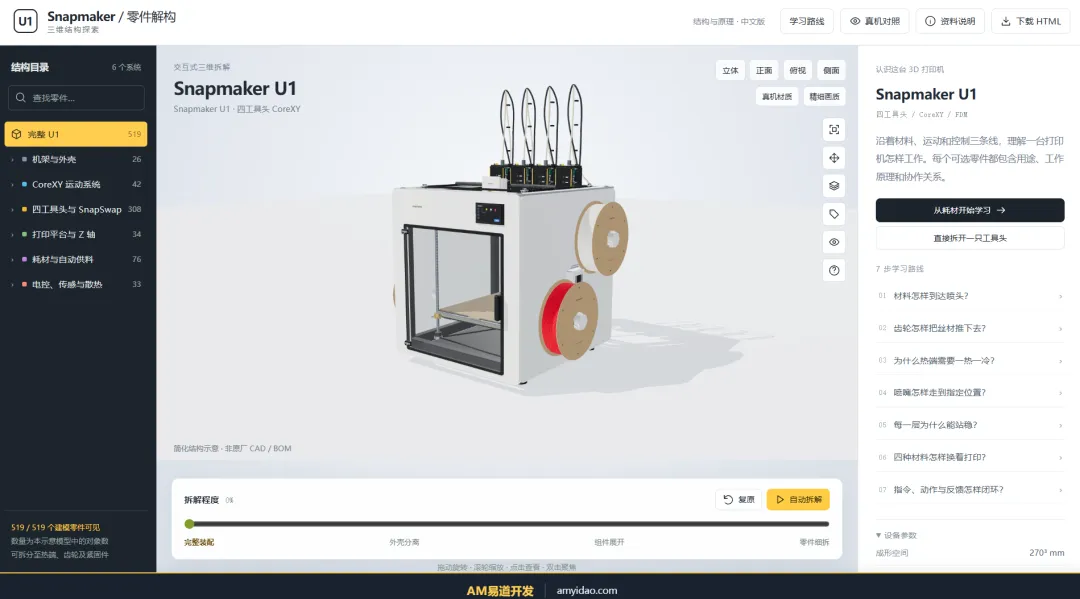
左边是零件目录,中间是三维视窗,右边是选中零件的详情。
真正把整台机器打开的,是屏幕底部那条拆解滑杆。
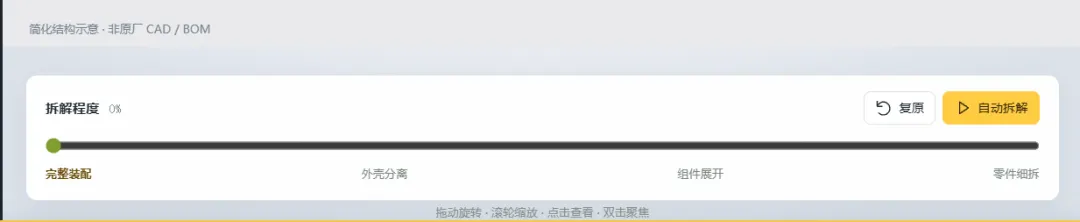
手指从0推到100%,机器分四步散开。
先是完整装配,接着外壳脱离机身,然后各个组件展开,最后连螺钉、齿轮和轴承都分开摊在空中。
也可以点一下自动拆解,让它把这段过程自动演一遍,挺解压的。
整台机器在模型里被分成六个系统:
机架与外壳、CoreXY运动系统、四工具头与SnapSwap、打印平台与Z轴、耗材与自动供料,以及电控、传感与散热。
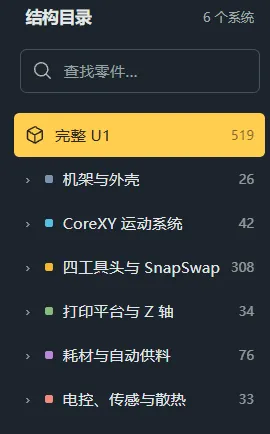
零件的分布并不平均,光是四工具头与SnapSwap这一块就占了308个,其余五个系统加起来才211个。
拆到最细的一层,热端里的陶瓷加热器、热敏电阻、隔热喉管、散热器和0.4mm不锈钢喷嘴会各自分开;
挤出单元里能看到电机小齿轮、送料轮和那根压缩弹簧;
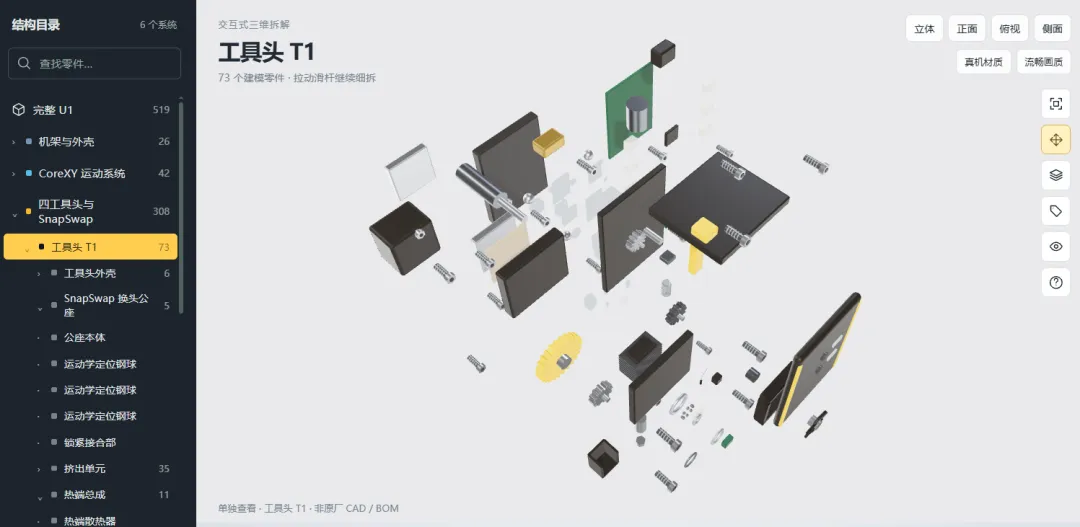
换头接口上,运动学定位钢球和机械锁紧件也是独立的零件。
页面能做什么
在视窗里点中任何一个零件,右侧面板都会给出三段文字。
这个零件是做什么用的,它靠什么原理工作,一旦出问题会牵连到哪里。
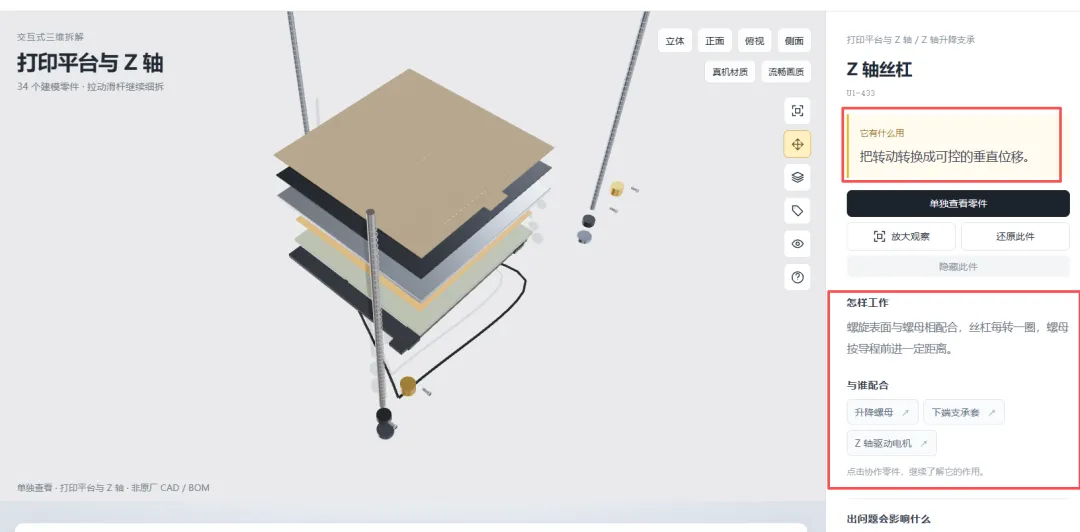
三段话下面还列着几个与它配合的零件,点进去就能顺着装配关系一路走,从喷嘴走到加热器,再走到工具头控制板。
这部分是整个页面里最费工夫的地方。
不知道从哪儿开始,右侧我们还准备了七步学习路线,从材料怎样到达喷头一直讲到指令、动作与反馈怎样闭环。
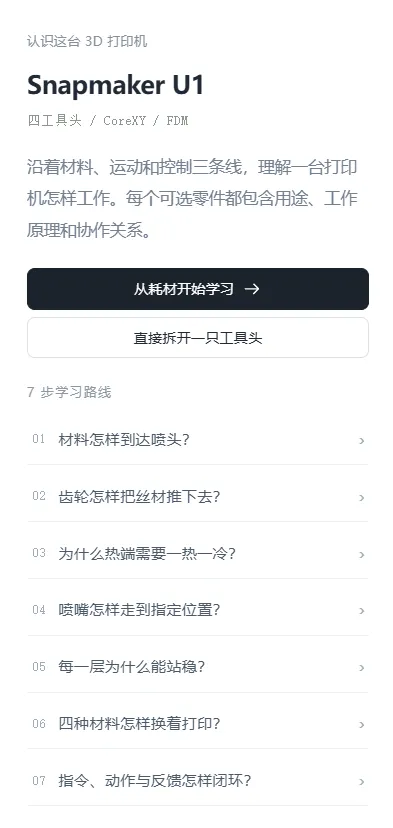
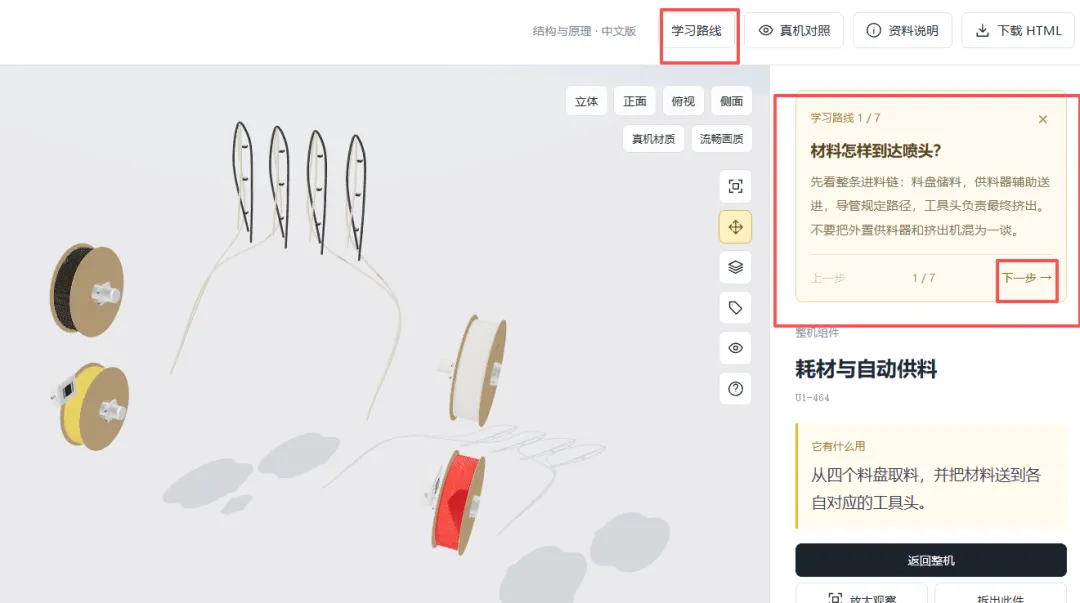
每点一步,视角、拆解程度和选中的零件都会自动走到对应位置,适合按顺序把人带过一遍。
其余的按钮各管一件事。
功能配色按钮可以按不同的系统显示配色;
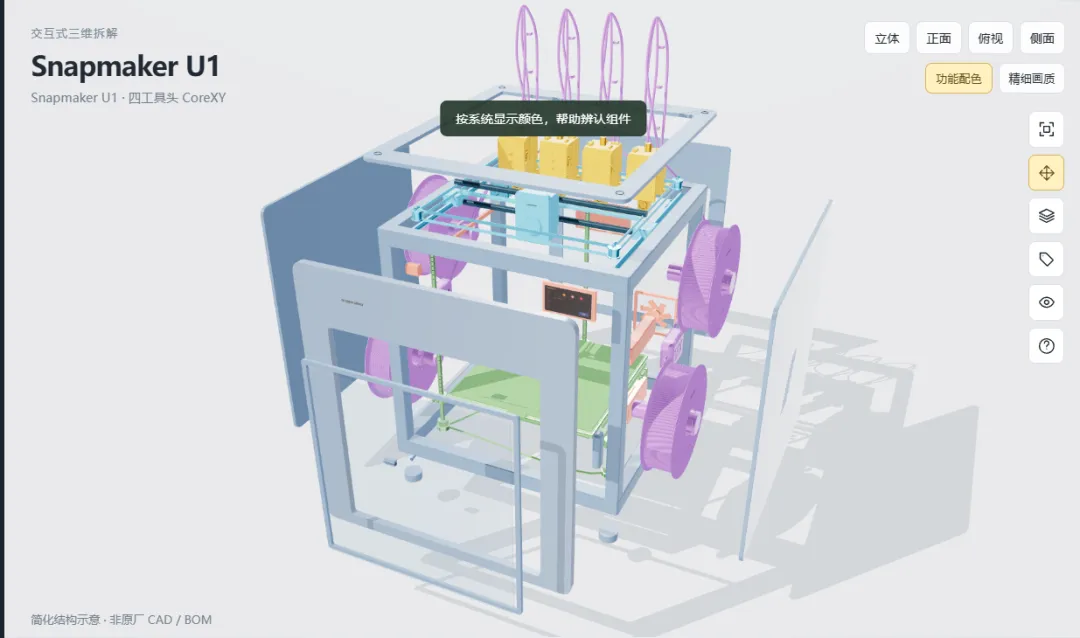
拖拽拆件允许用鼠标抓住某个零件把它拉出来;
单独查看会把其他部分暂时收起,只留下当前组件;
打开名称标签,每个零件都会挂上自己的名字;
搜索框支持按名字直接定位。
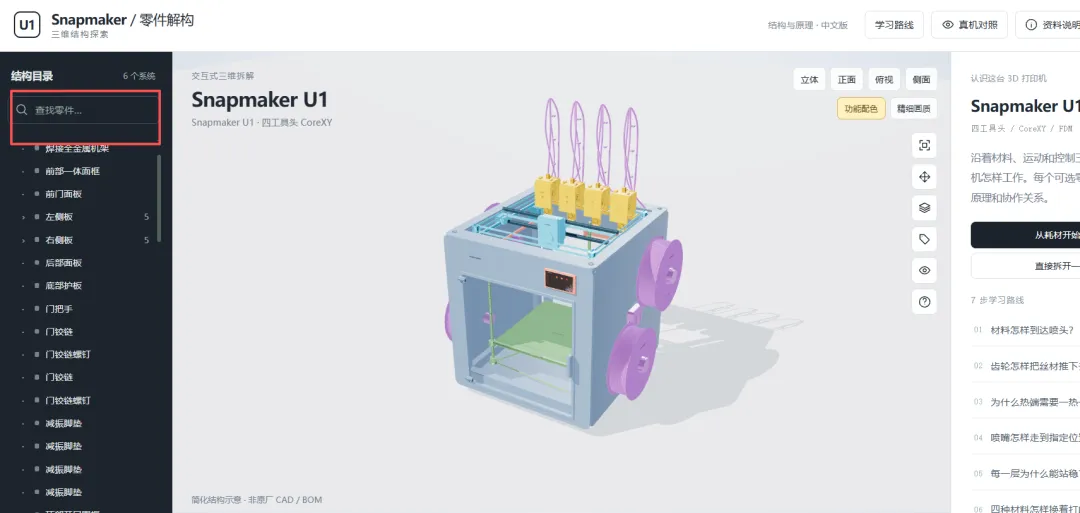
视角给了立体、正面、俯视、侧面四个常用位置。
手机上同样能打开,单指旋转,双指缩放,浏览器支持WebGL2就行,但是我们没有针对移动端做单独的优化,所以不建议在手机上玩。
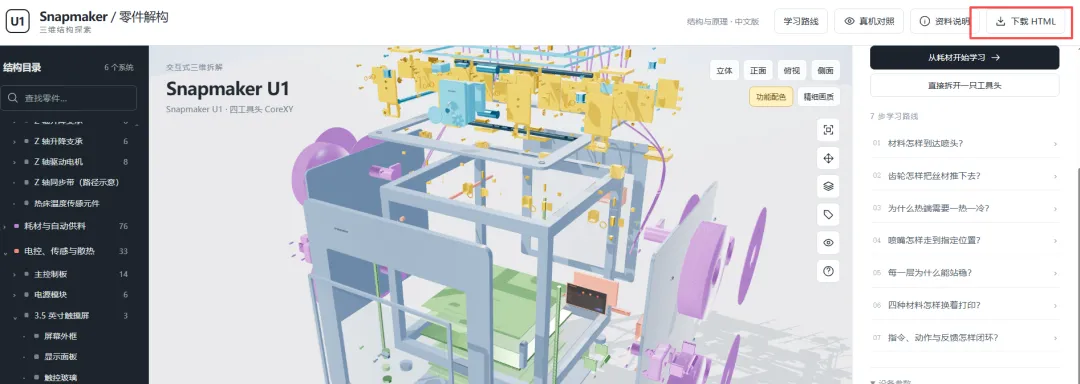
页面右上角有一个下载按钮,点下去保存的是一个完整的离线文件,三维引擎和整套模型都封在里面,之后不联网也能随时打开,免费开源给大家。
这大概率不是真的SnapmakerU1
我们只是根据设备的外观和公开资料让GPT6去制作的,所以底层内容不基于原厂CAD和BOM。
519个零件当中,大概只有158个的名称或功能能在官方规格页、工具头拆装指南、XY皮带路径指南和挤出齿轮更换指南里找到出处,页面给它们标的是部件或功能有官方资料。
剩下的都标着结构原理示意,包括轴承内部、电机内部、电路元件和大部分螺钉,它们的数量和型号都没有和原厂BOM核对过。
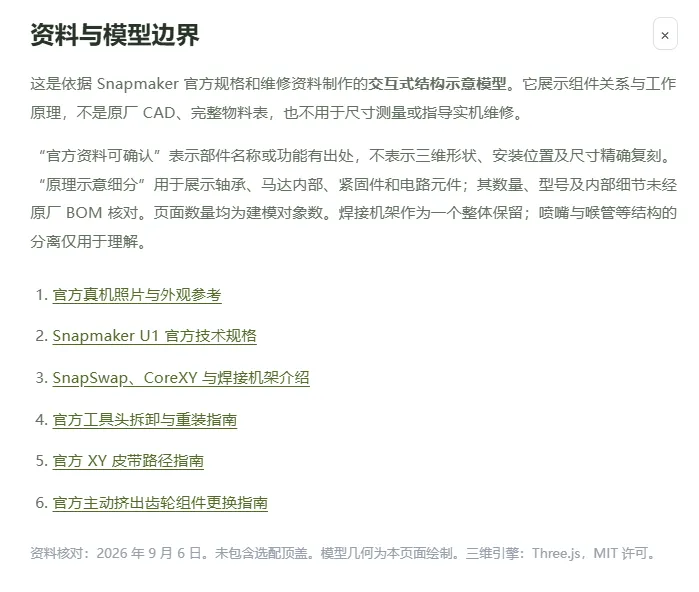
说白了,这个界面能简单回答这台机器大概是怎么工作的,有一定教育意义,但如果想通过这个界面学习然后应聘快造的设备工程师,显然还不现实。
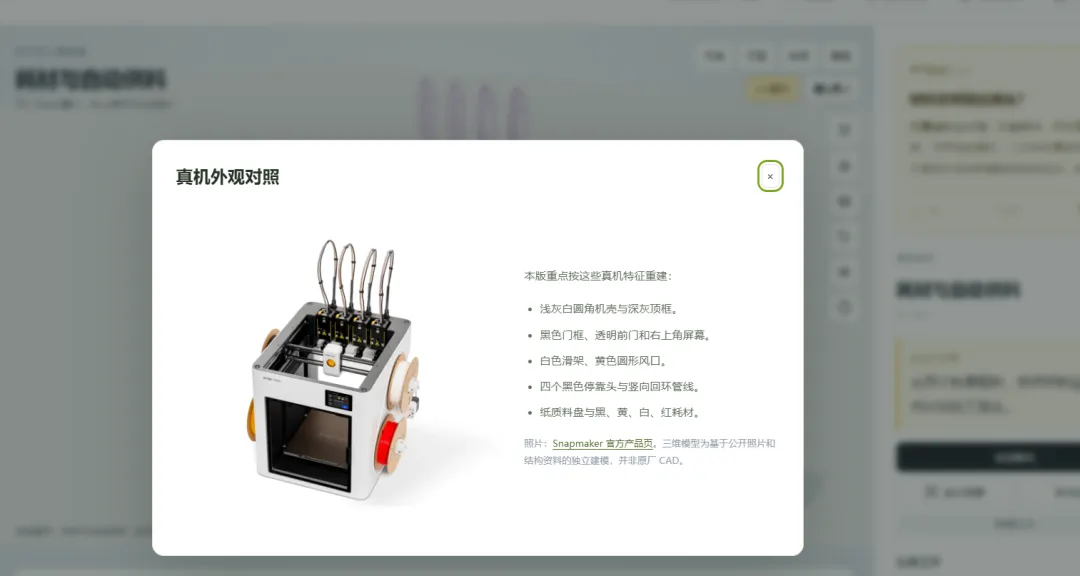
点击真机对照我们也做了说明。
 延伸阅读:想给这款明星3D打印机找茬,结果出乎意料
这玩意到底有什么用?
诚如前面所说,我们认为它适合用来讲大致的结构和原理。
很多时候,厂家的产品内容堆满了各种参数,270³mm的成形空间、500mm/s、300°C,用户看完转身就忘。
但如果他自己把一只工具头从机器上拽出来,看到底下的停靠座、定位钢球和锁紧件,SnapSwap为什么能换头这件事就不用再解释太多。
还有就是GPT能够切实的降低成本。
过去做一套交互式三维爆炸演示,建模、前端和美术要分头干,周期按周计算。
现在AI很快就能拿出一个能用的版本。
做得准不准是另一回事,但这道门槛确实矮了一大截。
设备厂商还有更大发挥的空间。
AM易道这个页面只是照着公开照片和官方维修文档重建的,已经能到这个程度;
原厂手里有真实的CAD、完整的BOM和确切的装配顺序,把这些喂进去能做到什么程度,能玩的花样会很多。
目前我们展示的AI在这件事上产出的只是一套看上去对的结构关系,而不是尺寸可信的工程数据。
拿它做传播、做教学、做售前讲解没有问题,拿它去指导维修和备件采购,还得下细功夫。
欢迎来吐槽
在线页面地址:
https://amyidao.com/h5/snapmaker-u1-amyd/index
我们特别想邀请两类人来评论区挑错:
一类是真正用过U1的用户读者,一类是Snapmaker自己的工程师读者。
哪个零件位置摆错了,哪处结构其实不长这样,哪一段原理干脆写反了,欢迎在评论区直接吐槽。
 点赞
点赞
 反对
反对
 收藏
收藏
 分享
分享


AM易道
读懂3D打印卓越与演变之道
 标签
标签
 近期热门
近期热门




 读懂3D打印卓越与演变之道
 京公网安备11010802046387号
 AM易道
AM易道
 粒子熔炉
粒子熔炉