

 发布内容
发布内容








3D打印航模机翼减重专用填充,魔改拓竹切片开源
3D打印航模爱好者有一个共同的痛点。
传统切片软件给定的填充图案,没有一个是为机翼专门准备的。
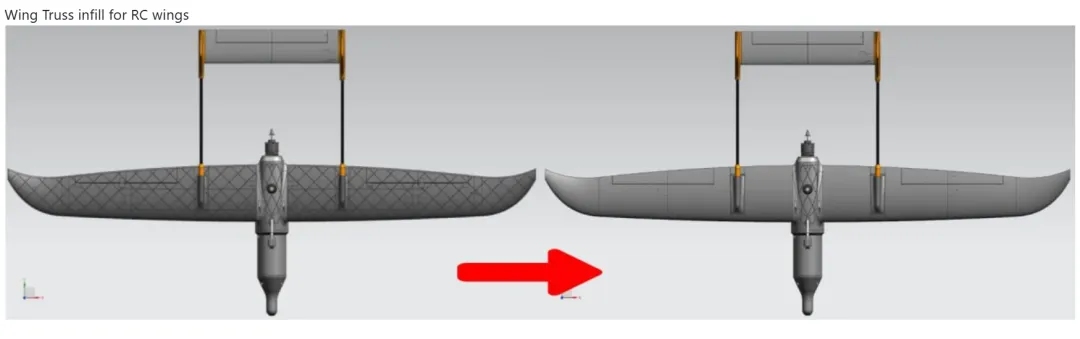
网格、三角、陀螺、自适应立方,这些图案都是为通用零件设计的,材料在三个方向上均匀铺开。
可机翼主要承受弯曲和扭转,受力方向非常明确。
均匀铺料,等于把一半材料放在了用不上的位置。
于是常见的做法是绕开填充,回CAD自己画骨架。
肋要斜45度,减重孔要开在肋上,孔径还得跟着翼型往翼尖收。
一副机翼画下来非常头疼。
打出来一称,可能比预期还重了十几克,想验证放宽肋间距是否更优,只能回CAD重画一遍。
真正折磨人的是这件事没有尽头。
结构参数每改一个数,模型就得重画一次。
绝大多数团队试到第二版就收手,凑合能飞就定型,那些从来没被验证过的重量,就一直背在飞机身上。
这和3D打印长期以来宣称的极致轻量化背道而驰。
现在有网友把这道工序整个搬进了3D打印软件,试图开放参数用以优化专门使用机翼结构的填充。
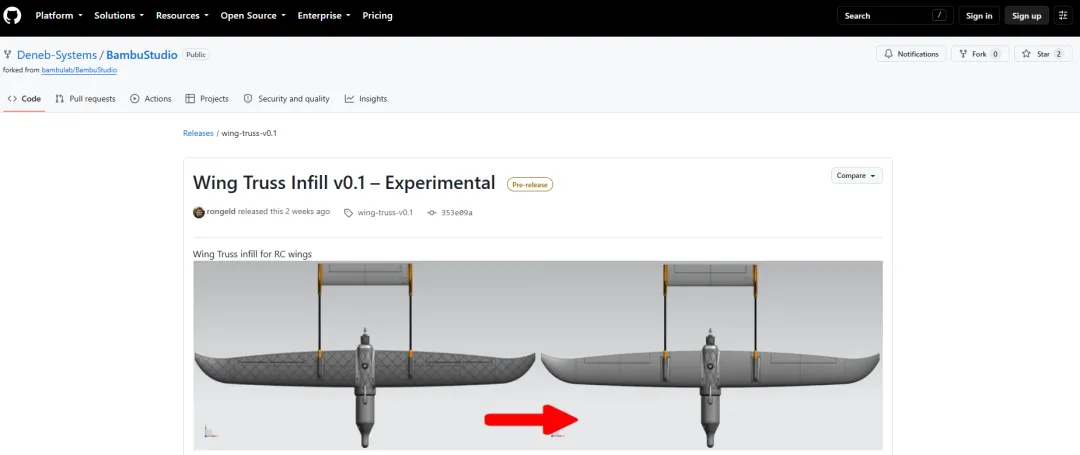
航模3D打印爱好者的宝藏工具?
我们无意中发现GitHub上出现的BambuStudio的定制(魔改)版本,标签wing-truss-v0.1。
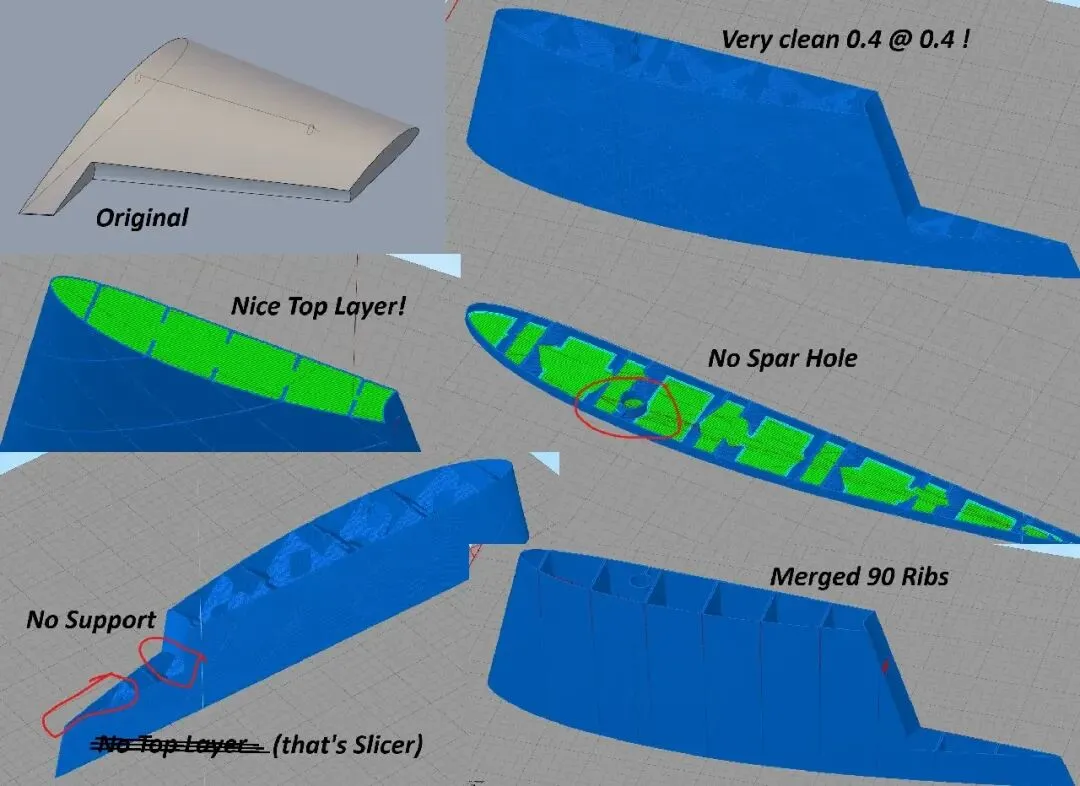
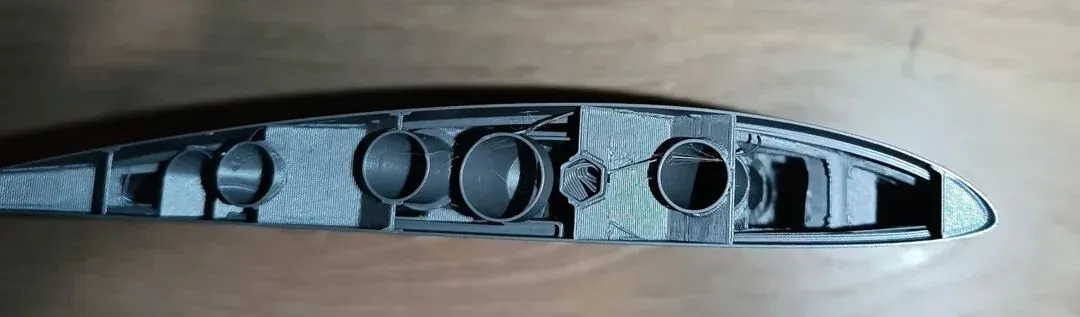
后面搜到作者同一天在社区的航模版贴出打印件剖面:
斜向交叉的支撑墙,墙上开着减重孔,蒙皮下的桁架为减重而生。
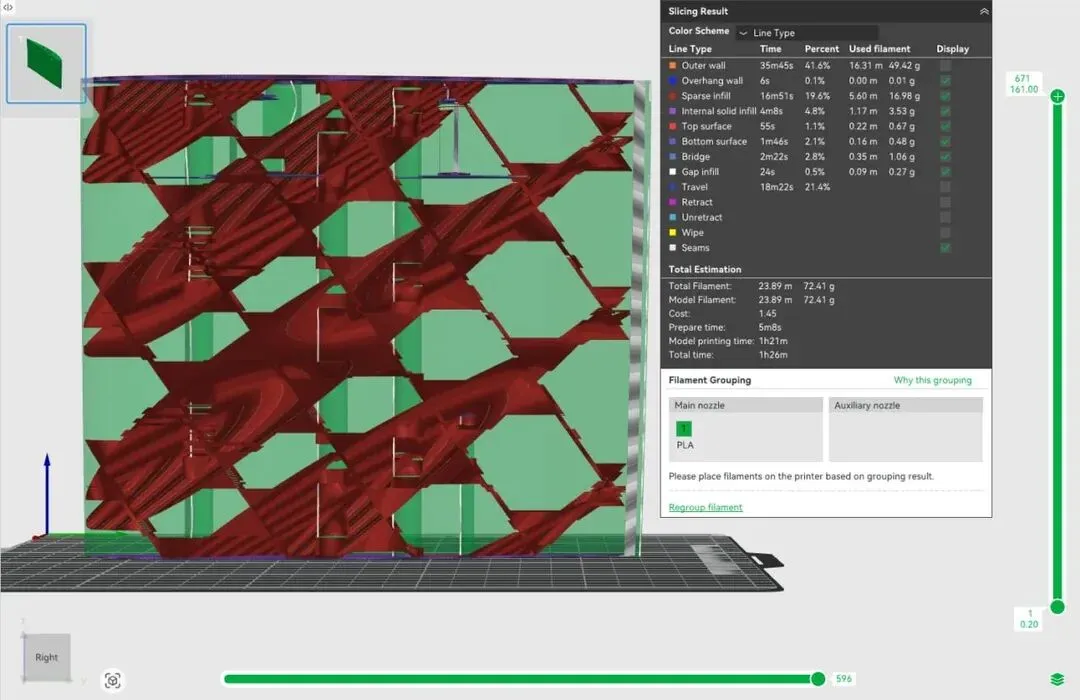
从功能开,一开始丢进切片器的模型,只是一整块实心机翼即可。
然后所有斜肋、所有减重孔,都是调参后切片生成的。
我们看了看算法,原理一句话说就是,每层照旧画直线,但整组线随高度沿翼展方向平移一点,层层叠上去,从侧面看就连成一道倾斜的墙。
再来一组反向平移的,两组交叉,就是常见的机翼桁架。
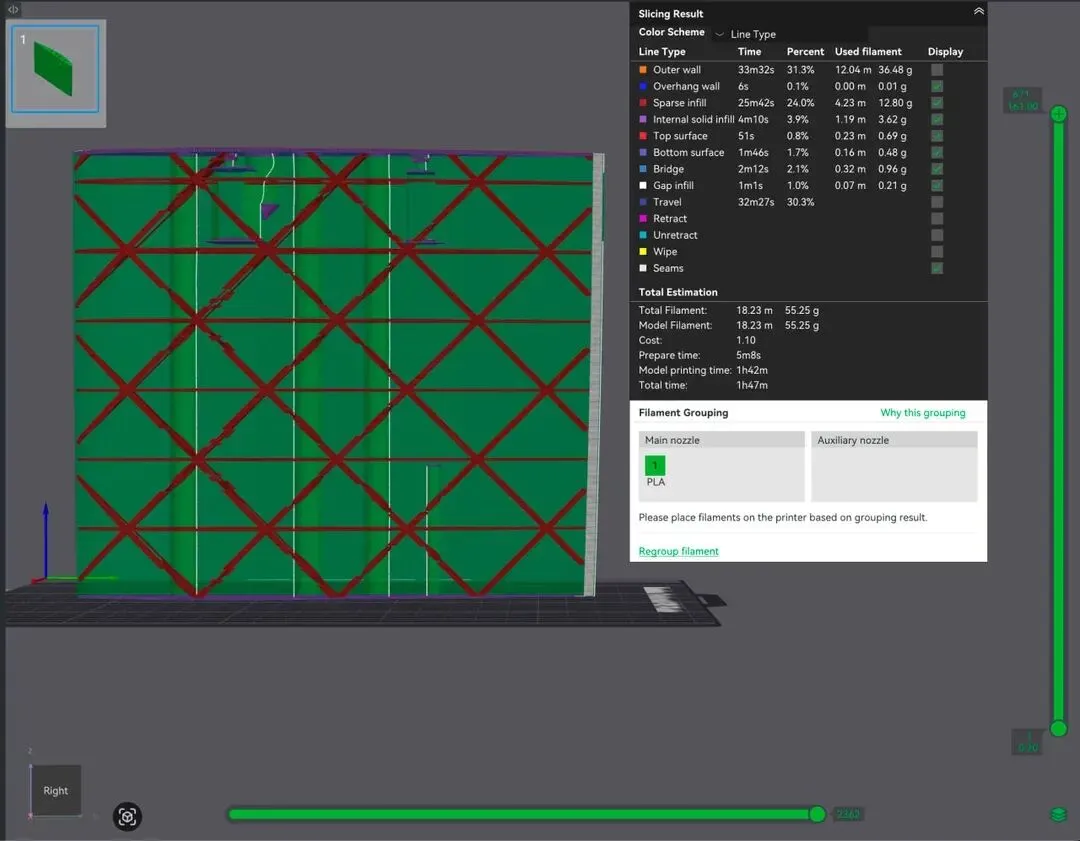
所以它切片一点不慢,本质上还是最朴素的直线填充,只是每层多加了一个偏移量。
零件的内部结构从此不再由建模决定,而是变成切片界面上的一排滑块。
肋间距想从50毫米改成40毫米,拖一下,重切,完事。
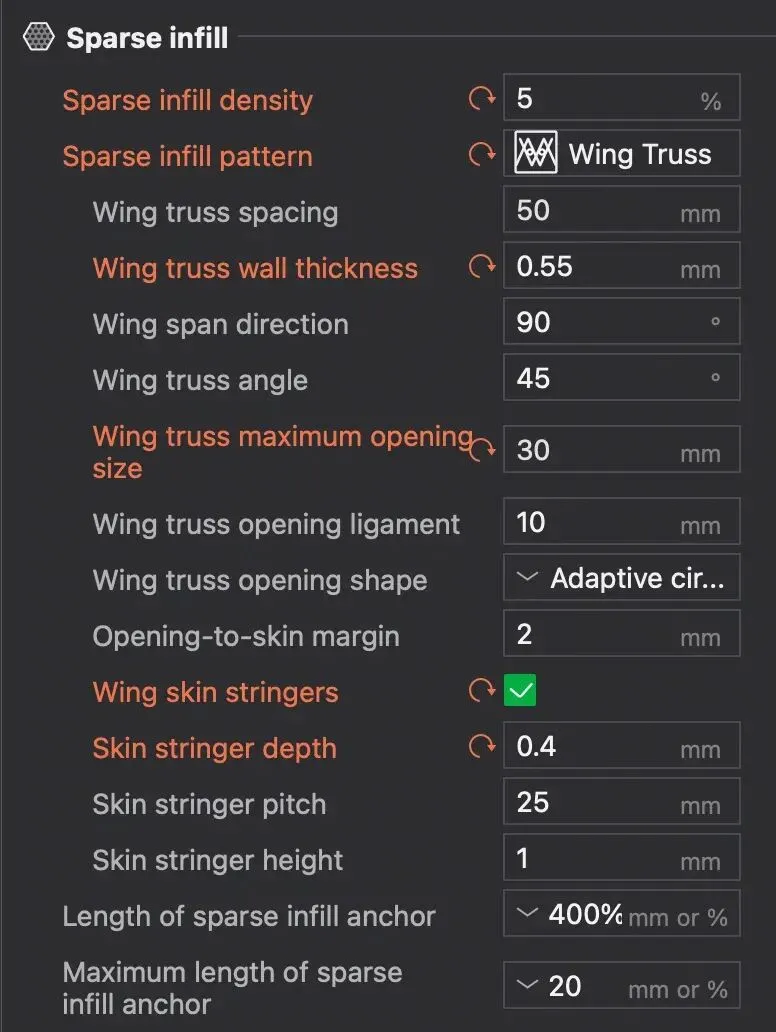
从此之后你只需要建一个外形正确的实心体。
翼型对、扭转对、后掠对,内部不用再优化设计。
不止机翼,很多3D打印件都能用项目名字叫WingTruss,机翼桁架,但它真正的适用条件也包含了类似机翼的细长零件,且主要承受单向弯曲。
符合这两条的3D打印件比想象中多。
多旋翼机臂、云台支架、尾翼、垂尾、整流罩、桨叶模型、风洞模型、桁架梁、展架支撑、赛车尾翼、船龙骨。
凡是长条形的结构件外壳都可以试。
用在这些件上,你只需要把翼展方向这个参数对准零件的长轴。
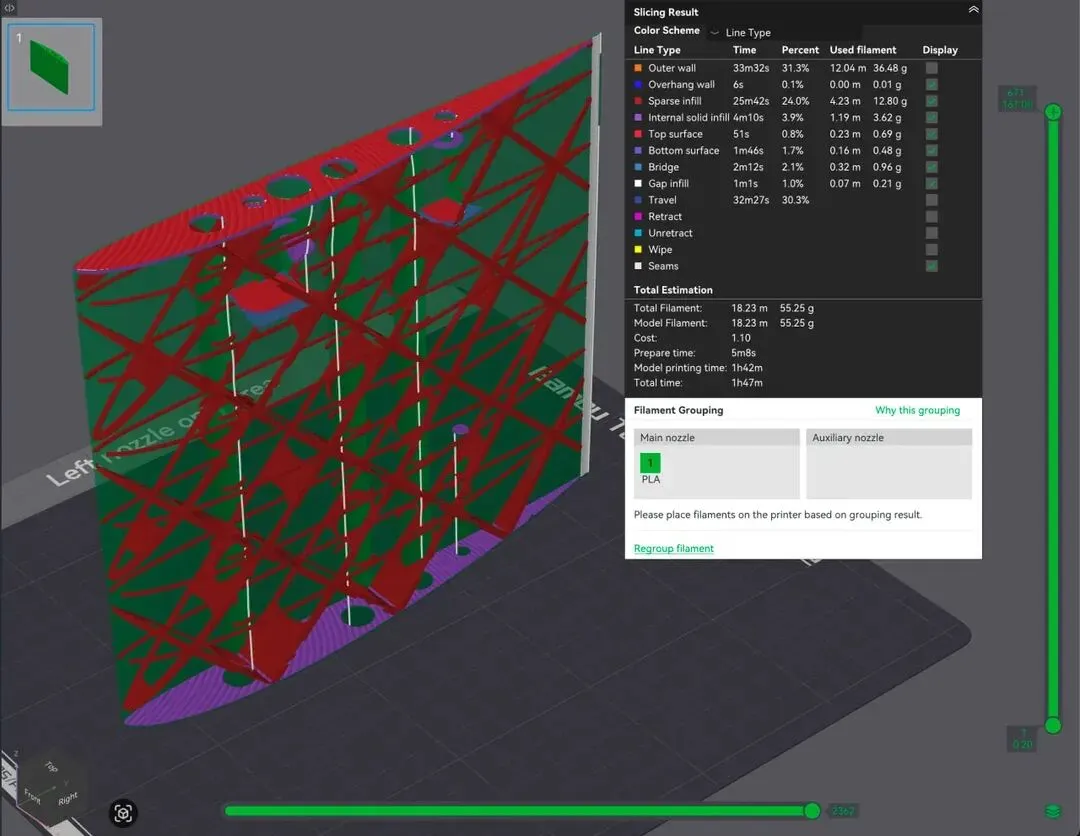
减重孔随手可调墙上的孔这个功能也很实用,可以用于减重、走线、检修。
大小和间距是两个滑块。
要留检修口就开大,要刚度就调小,不需要就直接设成实心墙,切片就能完成。
内壁加强,专治薄壁鼓动
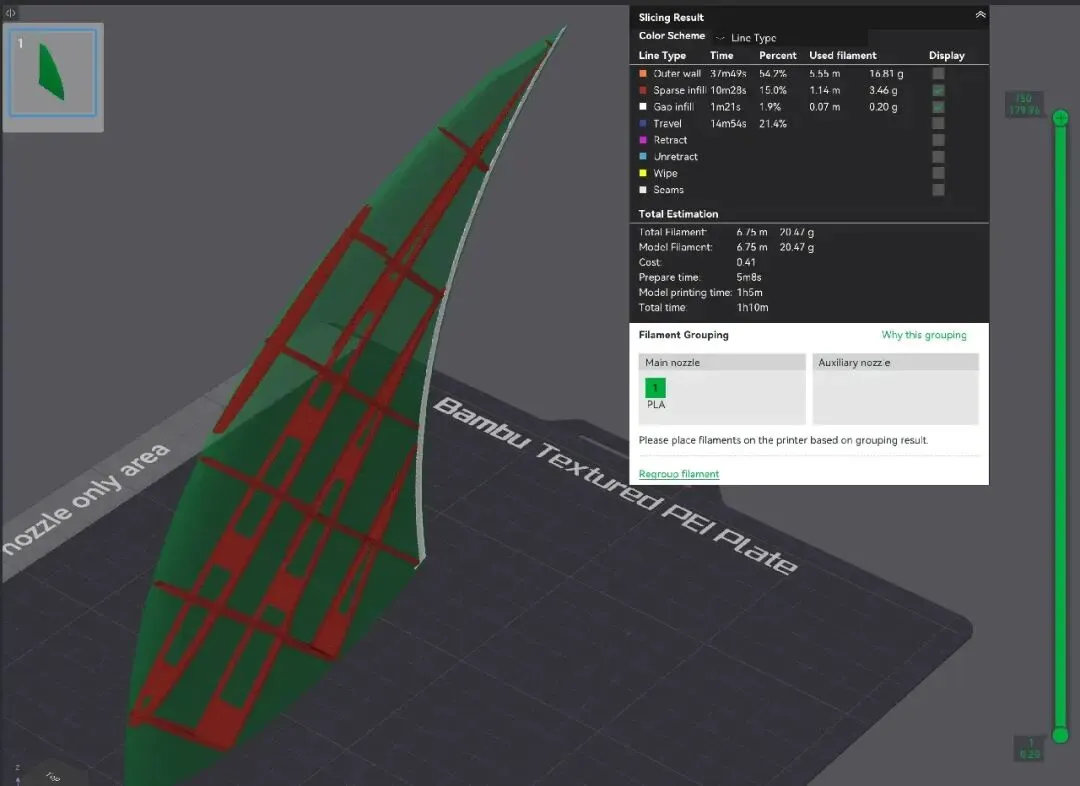
有个可选项叫展向桁条,沿零件内壁生成贯通全长的加强轨,只出现在几个固定站位上。
3D打印的薄壁件有个通病,壁厚只有两三条挤出线,大面积无支撑的区域在气流下会鼓动,件本身也容易内塌。
桁条加强功能防的就是这个。
默认关闭,翼弦大、蒙皮薄的机型建议打开。
碳管孔照旧避让
模型里原有的碳管孔、翼梁槽保持原样,填充会自动绕开。
这一点我们也是查了查才理解,3D打印机翼在绝大多数实际方案里,主弯矩仍然由碳管承担,桁架填充负责的是抗扭和防止蒙皮失稳。
一种填充图案把碳管省掉是不太现实的,所以碳管孔的切片避让是实用的。
装之前先看这三条
GIt仓库是Deneb-Systems/BambuStudio,标签wing-truss-v0.1。
基于BambuStudio02.08.02.60,AGPL-3.0,源码公开,也能自己编译。
它连不上打印机,网络插件被拿掉了。
只能切片、导出G代码、拷SD卡,没有局域网发送,没有云打印,没有摄像头监控。
Windows版免安装,但可能和现有BambuStudio共用配置目录。
AM易道友好提示,解压之前可以先把打印预设和材料配置备份一份,辛苦调出来的参数不至于被改写。

八步实操,从实心模型到G代码建实心机翼。
外形做准,内部不用管。
孔和槽照留。
在切片器里摆正。
通常翼弦竖直、翼展沿热床某一根轴。
记住是哪个轴,下一步要用。
强度设置里,稀疏填充图案选WingTruss。
参数要切到进阶模式才看得见。
设翼展方向,和实际摆放对齐。
默认90度。
这步如果设置错误,桁架会横着长,整个结构等于白打。
然后可以设墙间距、墙厚、倾角,再设孔的大小和最小间距。
需要内壁加强就打开桁条。
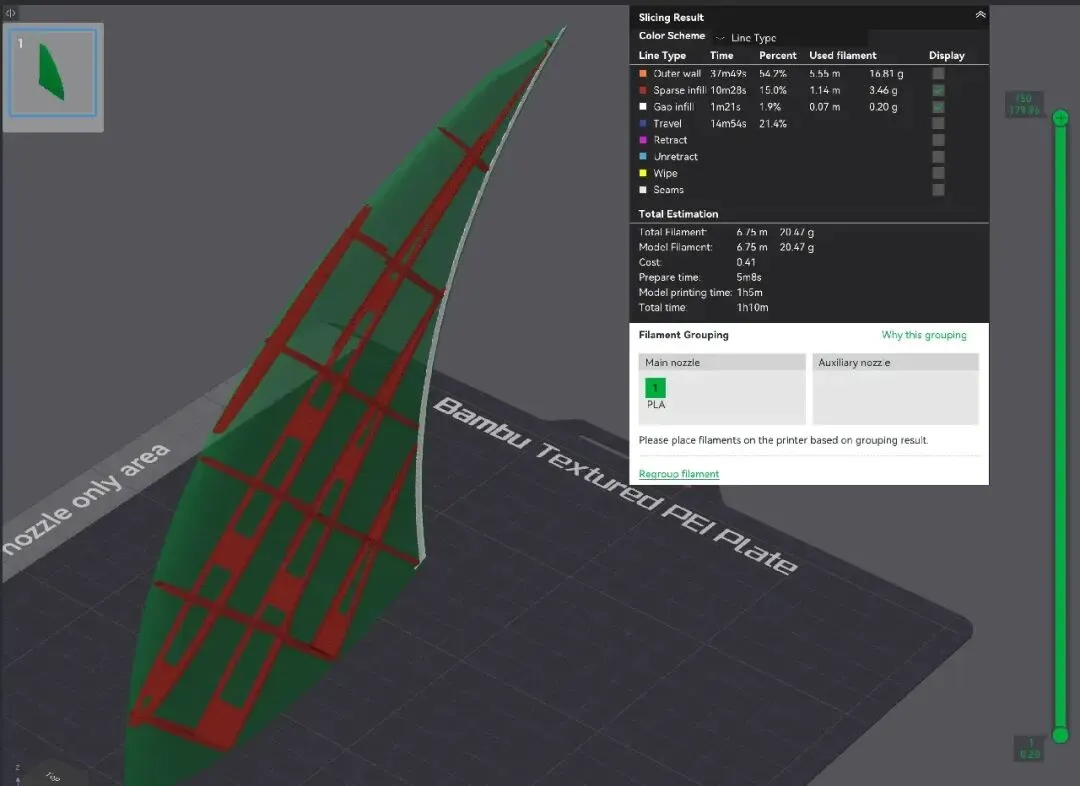
切片后看预览,这步别省。
拖动层预览确认三件事:斜墙在相邻层之间是咬合的,不是一层层分离的薄片,孔堆成整齐竖列;导出G代码,拷进SD卡开打。
两点值得注意
如前文所说,这个切片逻辑假设零件有明确的长轴和主受弯方向。
方块件、壳体件、多向受力件用它没有意义,我们应该还是应该老老实实用陀螺或自适应立方。
另外是模型不出本机,文件不上传到任何服务器,魔改后只能本地用。
对不方便把敏感气动外形交给第三方服务的团队,这是优势。
写在最后
我们看了看代码库作者并不是业余3D打印爱好者。
Deneb-Systems是一家做自主飞行器的公司。
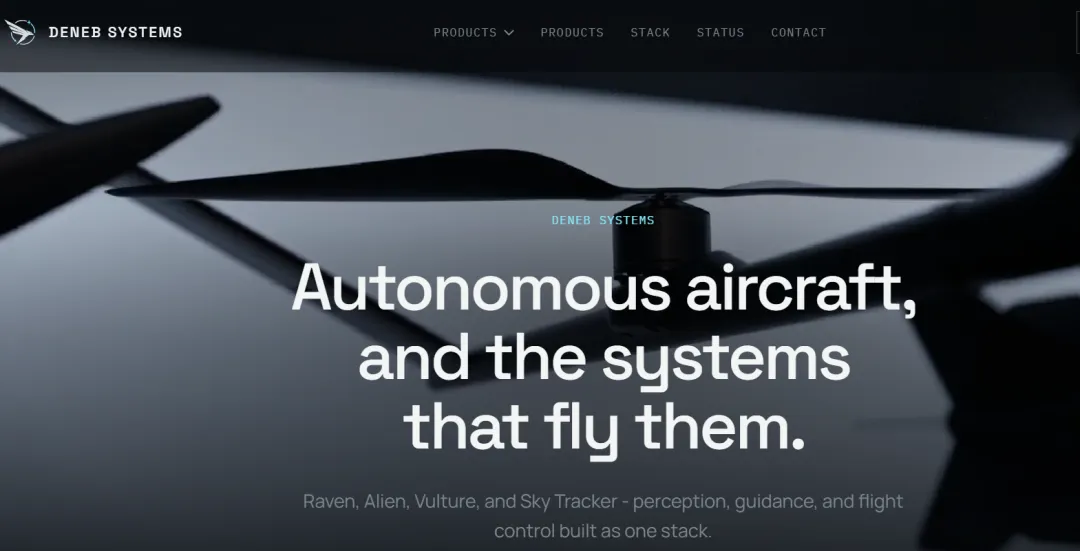
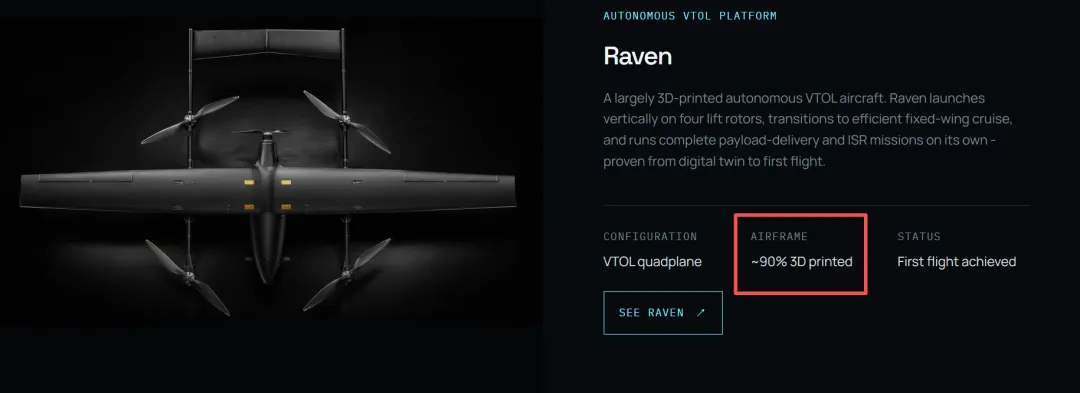
主力机型翼展2.5米,起飞重量目标10公斤,官网写着机身按版本不同,九成到全部由3D打印制造,已完成首飞。
产品线还有拦截机、巡飞弹。
所以这不是玩票,很可能是他们自家3D打印产线上的工具。
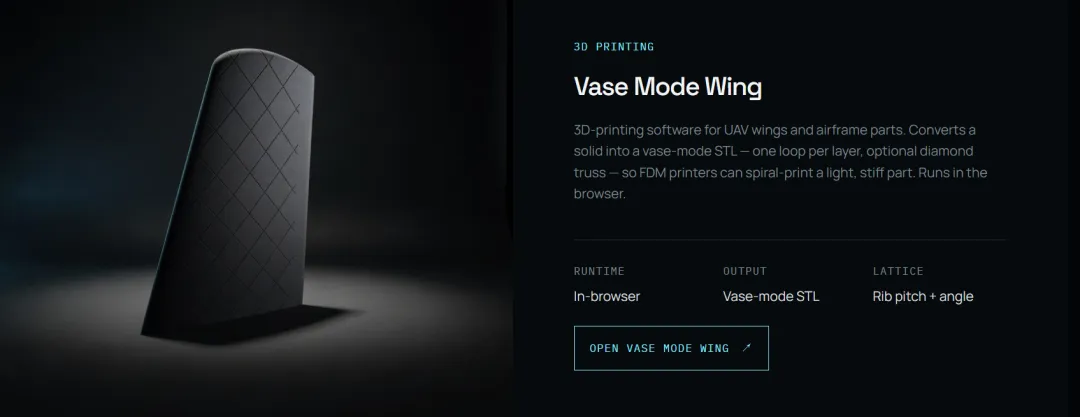
他们家还有个Vase Mode Wing的工具,和WingTruss有相似性,大概核心优势是每层3D打印走线一笔走完最优路径,有机会再研究。
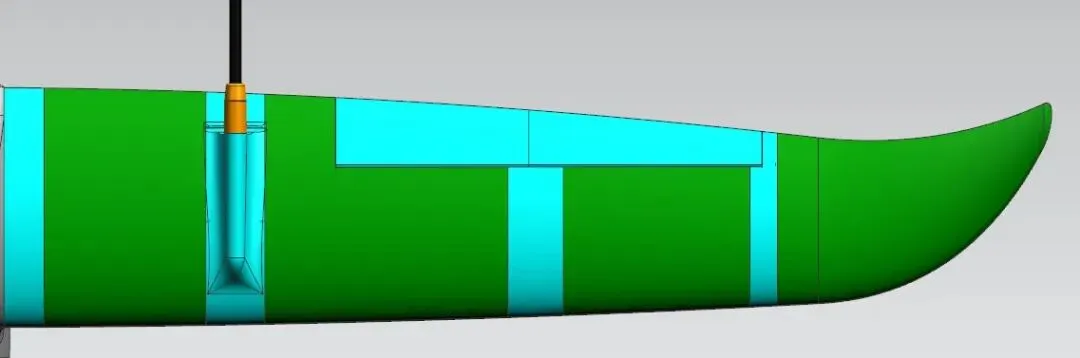
据此背景,此项目值得一试。我们还没有实际上手试过这个切片逻辑,也欢迎有兴趣的读者尝试评论区反馈。
 点赞
点赞
 反对
反对
 收藏
收藏
 分享
分享


AM易道
读懂3D打印卓越与演变之道
 标签
标签
 近期热门
近期热门




 读懂3D打印卓越与演变之道
 京公网安备11010802046387号
 AM易道
AM易道
 粒子熔炉
粒子熔炉