

 发布内容
发布内容








我们用OpenClaw在飞书上接管了3D打印机,你也可以
最近AI科技圈最火的无疑是叫Clawdbot(现在改名OpenClaw)的小龙虾。
因为火热的部署需求,苹果的MacMini已大范围脱销。
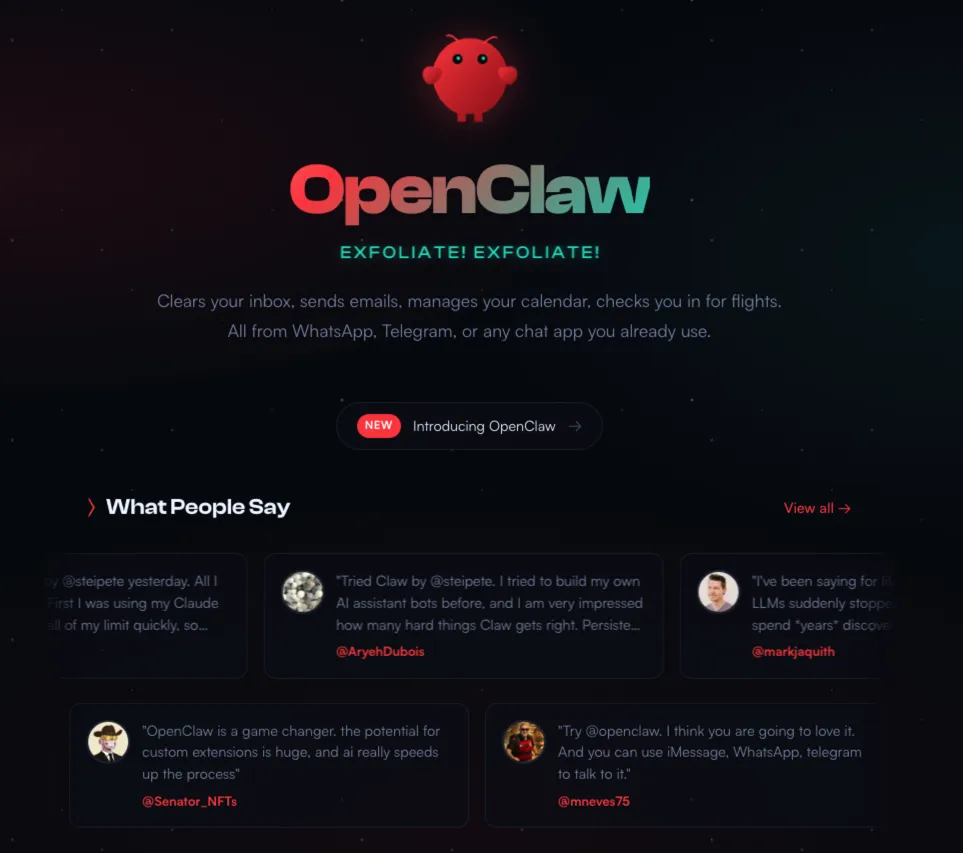
这几天我们做了一个实验:
通过OpenClaw,完全不打开CAD和切片软件,只通过手机上的飞书发指令,能不能完成从想法到3D打印实物的闭环?
结果不仅能,而且效率高得吓人。
今天带大家玩点真东西:
怎么用几十块钱的成本,搭建一套属于你自己的钢铁侠级制造流。
第一章:给龙虾找个工作室(服务器选购)
首先,请听一句劝,别急着把这玩意装主力机上。
OpenClaw这东西权限极高,它是一个能读写文件、操作终端的Agent。
在没摸清它的脾气之前,没人想它一抽风把辛苦攒了两年的模型库给rm-rf(删除全部文件)了吧?
所以,最稳妥、最优雅的方案,是搞一台云服务器,做一个物理隔离的数字沙盒。
这也是为什么之前网上说Macmini会被卖爆的原因。
这里我们演示用的是莱卡云的服务器,其他像阿里云、腾讯云的香港节点也完全没问题,丰俭由人。
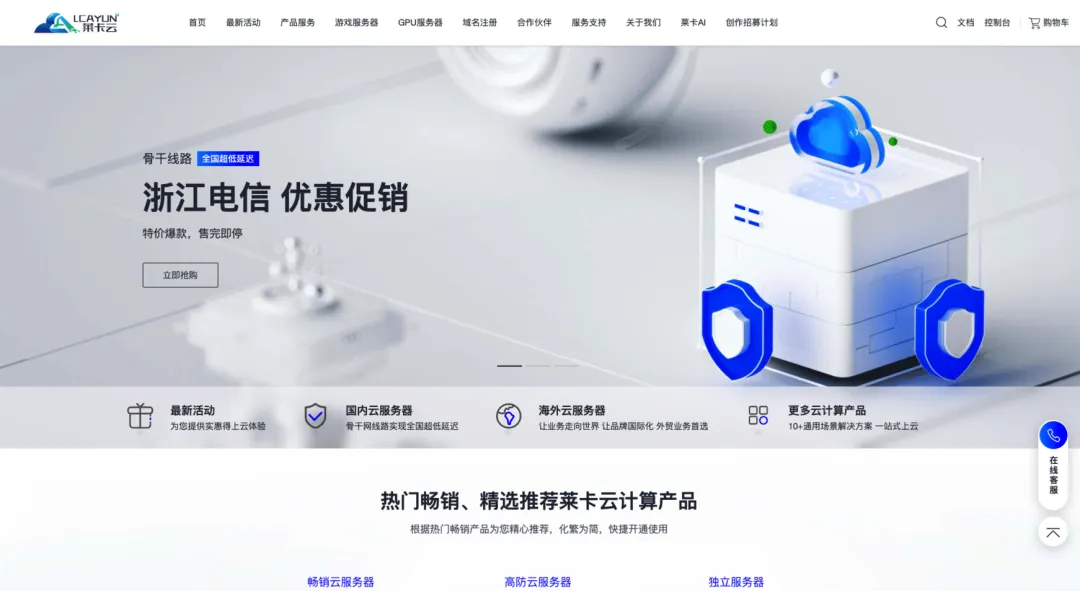
注册好网站后,然后我们点击产品列表,开始选购服务器。
没人想折腾网络环境,所以这里有个巨大的坑要注意:
最好要选香港或者海外节点的服务器。
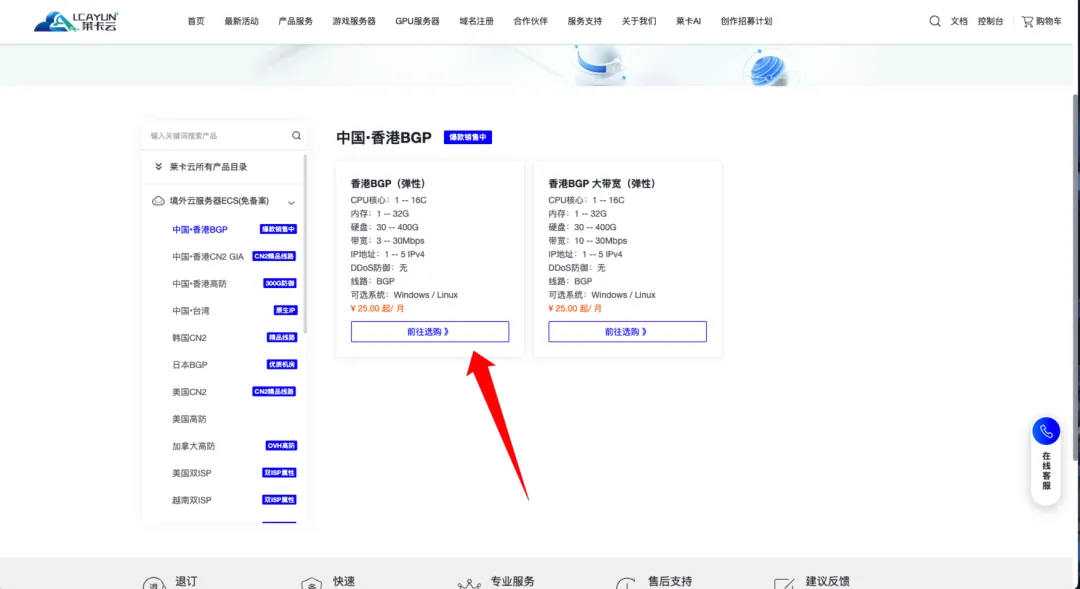
别头铁选国内节点,OpenClaw安装时需要拉取大量的Github资源和环境依赖,国内节点的网络环境能让你在终端面前牢到天亮。
然后我们选择普通弹性的就可以,不需要选择大宽带弹性的。
之后我们就进入了配置选择页面。
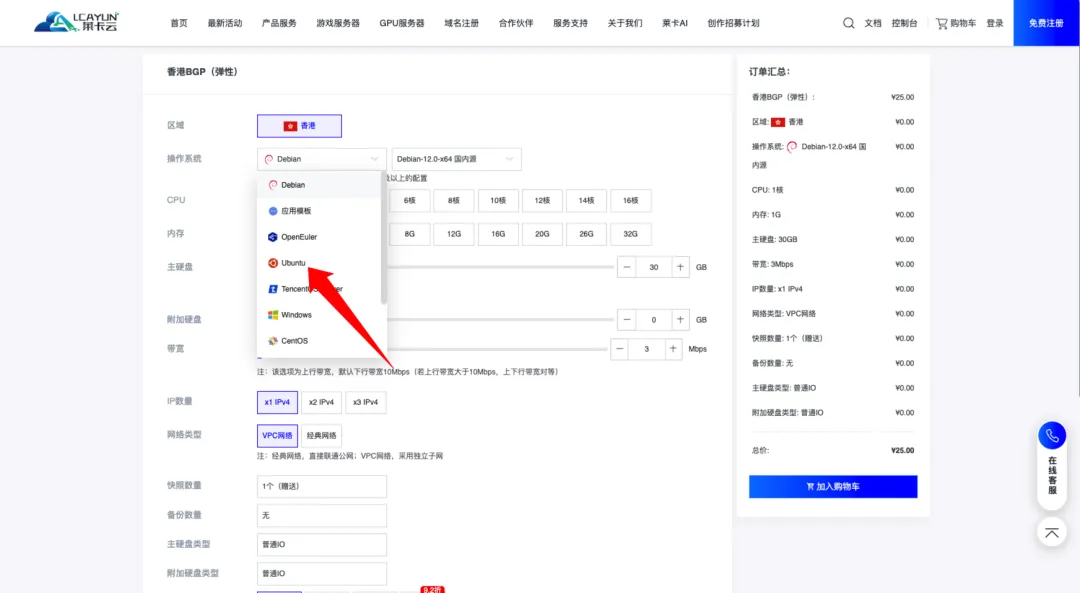
我们需要将系统改为Ubuntu系统,CPU改为2核,内存改为2G的。
不能选择1核1G的。虽然说这只是普通软件,对性能需求并不高,但是1核1G还是没办法带动系统和软件的。
之后点击加入购物车就可以了,
在付款的时候,网站可能会提醒需要实名认证,这时候只要跟着流程走就可以了。
我们的账号因为以前已经认证过了,这里就不再带领大家完成实名认证的步骤了。
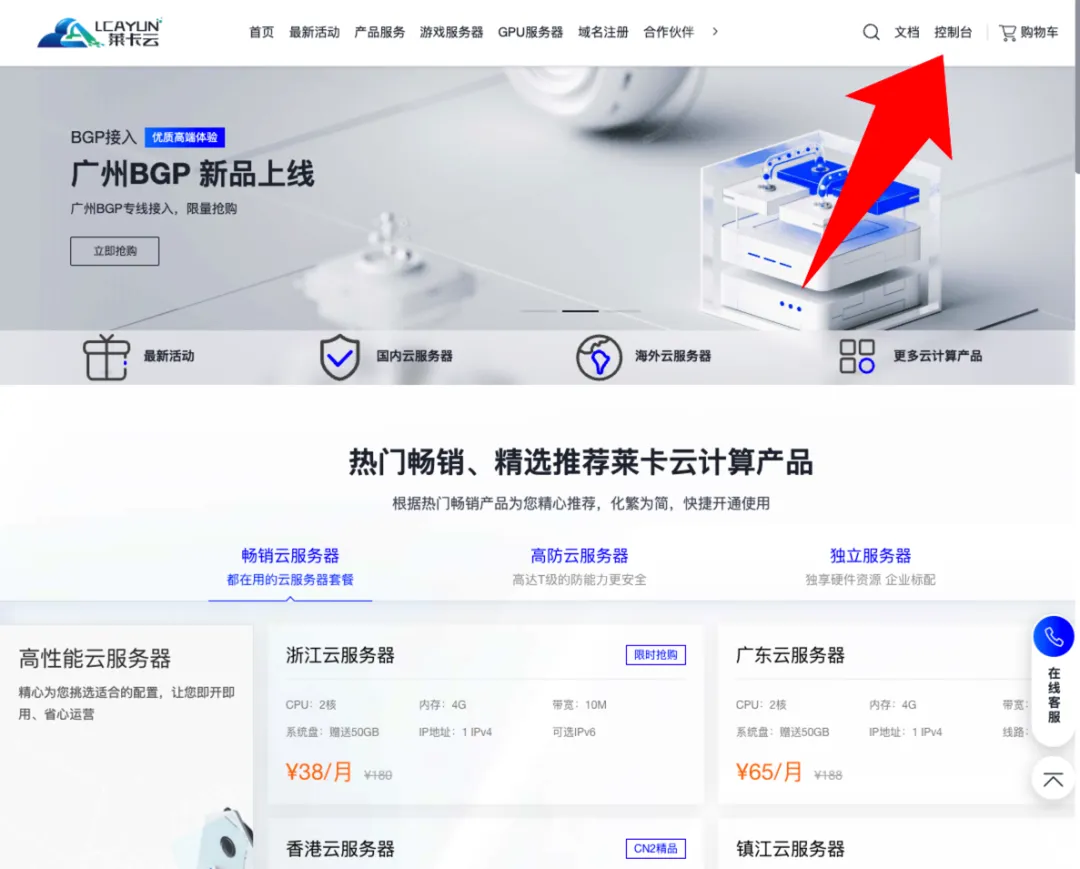
然后我们点击首页右上角的控制台。
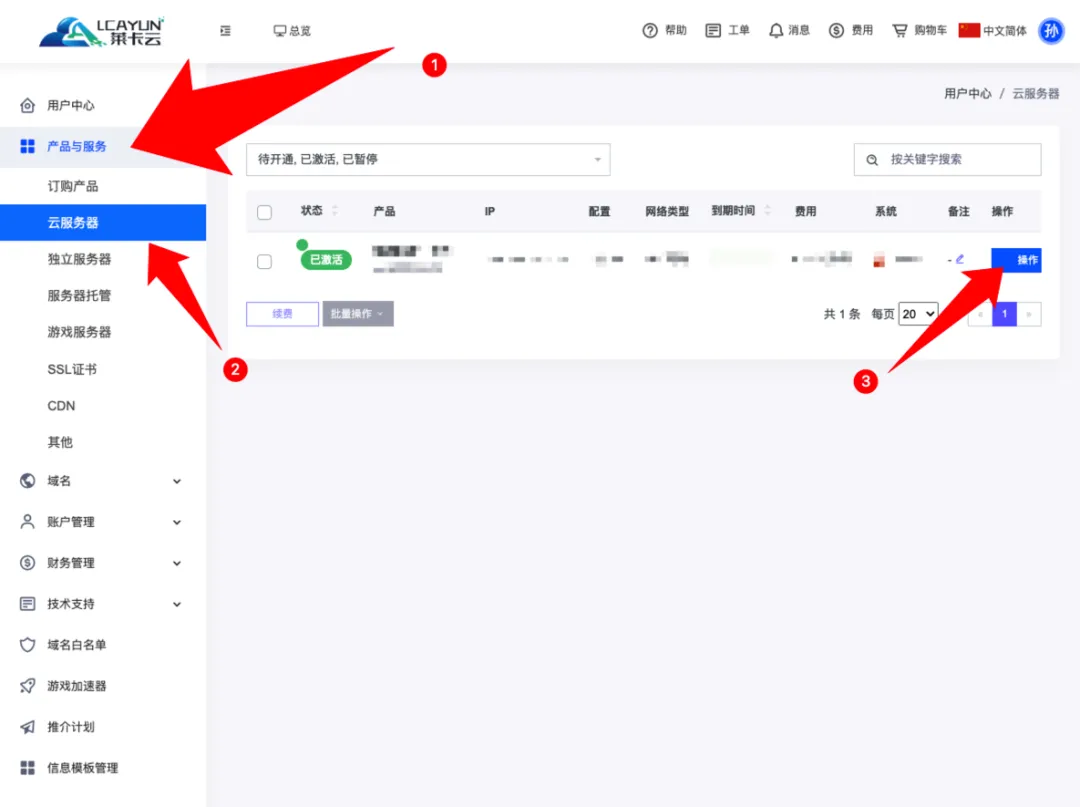
然后依次点击产品与服务,云服务器,在产品列表中找到我们刚才选购的服务器,点击操作。然后我们就进入到了我们服务器的操作平台。
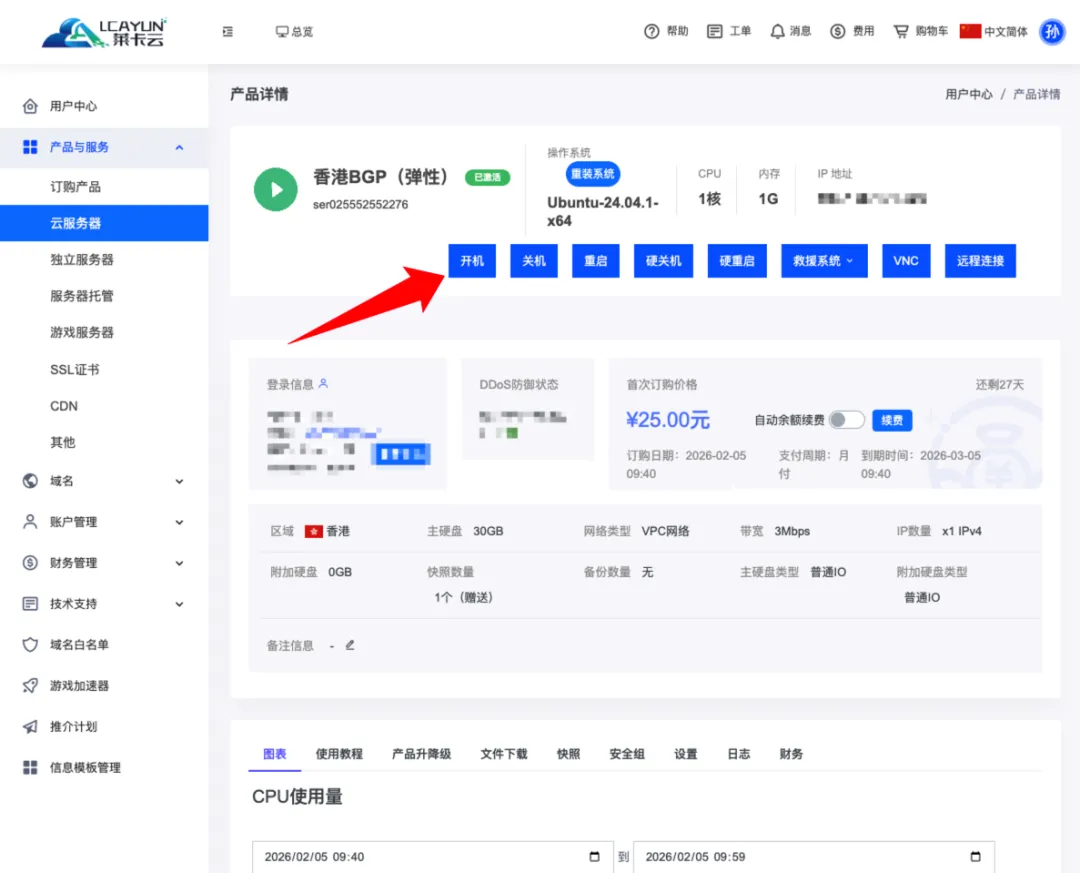
我们先点击开机
然后我们点击远程连接,连接到我们的远程服务器。
我们会看到这样的一个命令行界面。
接下来就开始给我们的Clawdbot配置运行环境。
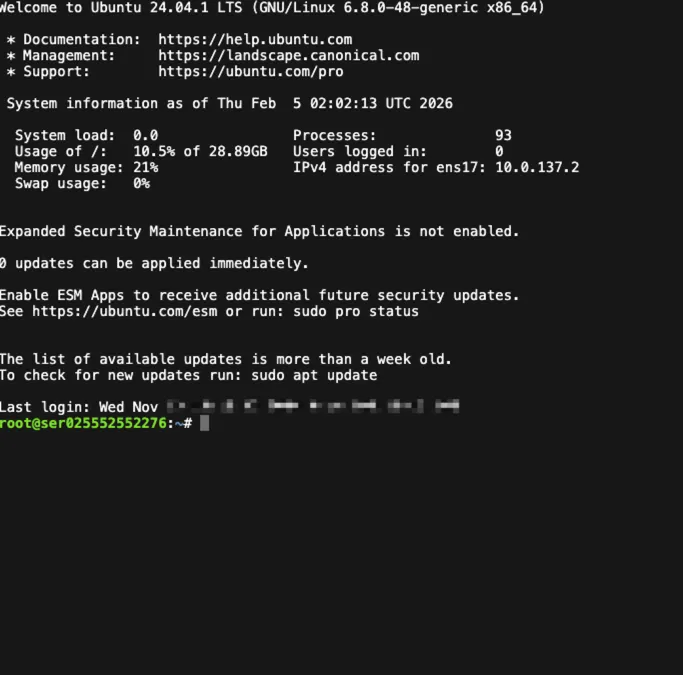
面对这个黑框框,可能很多朋友开始慌了。
别怕,跟着节奏,AM易道手把手保姆级教程继续。
先得装Node.js,这是OpenClaw运行的地基。
首先我们先运行这条指令,复制粘贴过去,然后回车。
curl-o-https://raw.githubusercontent.com/nvm-sh/nvm/v0.40.3/install.sh|bash
这里有个大坑:
千万别用系统自带的apt install nodejs,那版本是个古董,装上肯定报错。
之后稍等片刻,看到这个界面后,就代表安装好了。
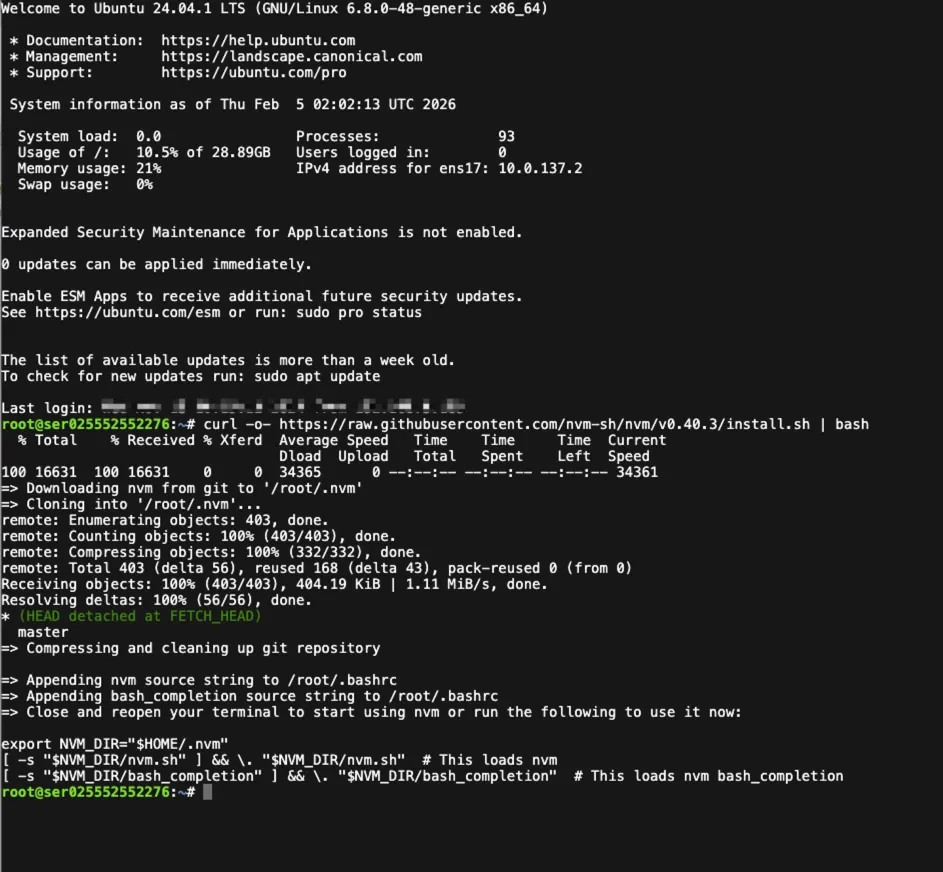
之后还是依次执行以下命令,每次等到出现我们终端名字然后就再执行下一条。
这时候终端可能还没反应过来,需要刷新一下环境配置。
执行这行命令,重启shell:
\."$HOME/.nvm/nvm.sh"
下载并安装Node.js:
nvm install 24
验证 Node.js 版本:
node -v
验证 npm 版本:
npm -v
最后看到的应该是这样的:
如果屏幕上吐出来v24.xx.x这样的字样,那就说明安装好了。
然后我们打开Clawdbot官方,复制这条命令。

打不开官网的朋友也可以直接复制这一条指令:
curl -fsSL https://openclaw.ai/install.sh | bash
这时候建议可以站起来活动一下,或者去冲杯咖啡。安装过程大概需要20分钟左右,它会自动把所有依赖项都配齐。
等到屏幕上的代码停止滚动,输入openclaw。
如果看到那个标志性的LOGO弹出来,或者一个指令列表,这就意味着它活了。
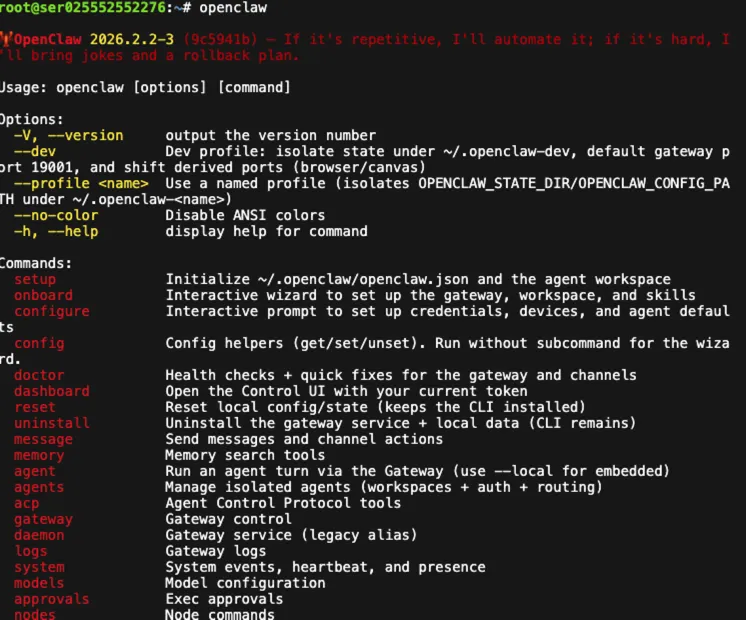
成功后,我们进入到配置环节,开始为openclaw配置各种东西。
在命令行中输入以下命令:
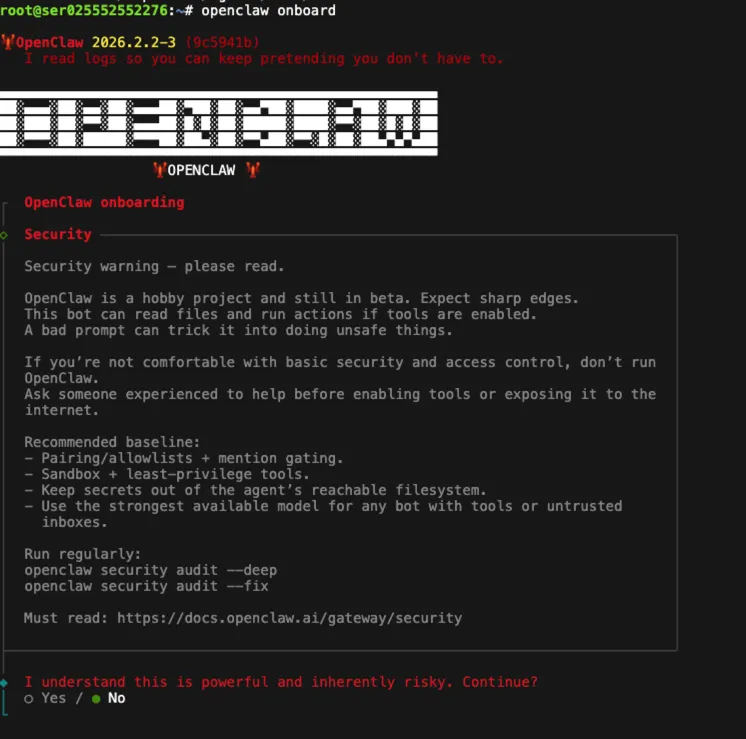
openclaw onboard
界面会弹出一堆协议,直接YES。
接着选QuickStart(快速开始),别选那个全手动的,除非你想在大半夜研究几百个参数。
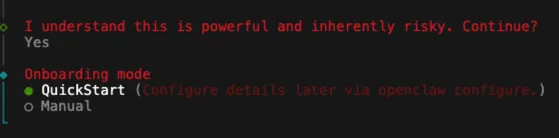
之后openclaw就在我们电脑创建了工作空间:~/-openclaw/workspace
接下来这一步非常关键:
选择AI模型接口。
系统会让你选是用OpenAI还是其他的。
这里得填入模型的APIKey。
选择模型后,填写我们的API密钥,并始终选择Keep current。
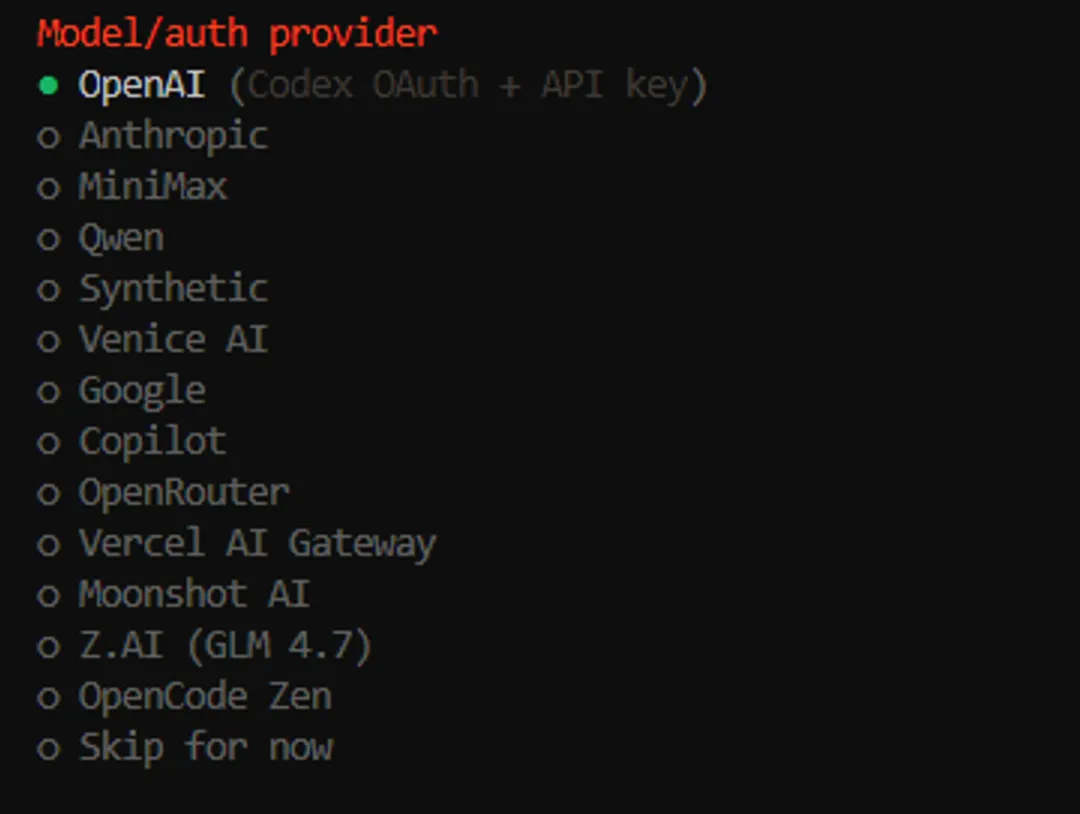
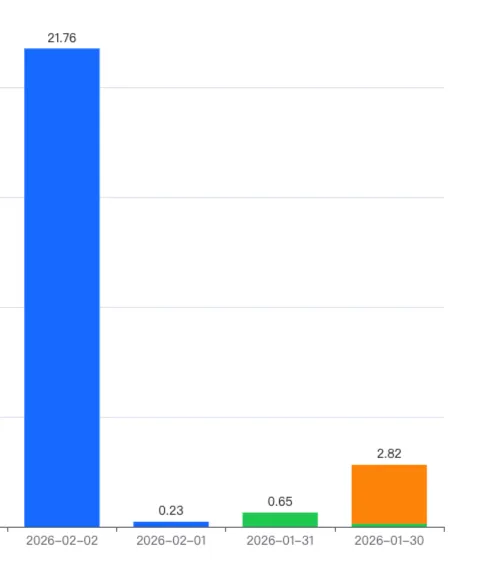
这里推荐大家使用一些较为优惠便宜的模型,因为这个OpenClaw的token消耗量非常恐怖。
即使像平常一样简单对话,完成一些简单的小任务,他也会消耗非常大量的token,因为他有着记忆系统之类的模块,所以为了保证任务成功率,它在后台会进行大量的自我对话和思考。
每次对话的系统提示词更是多达平均10万token。
这大概相当于5到7万字左右。
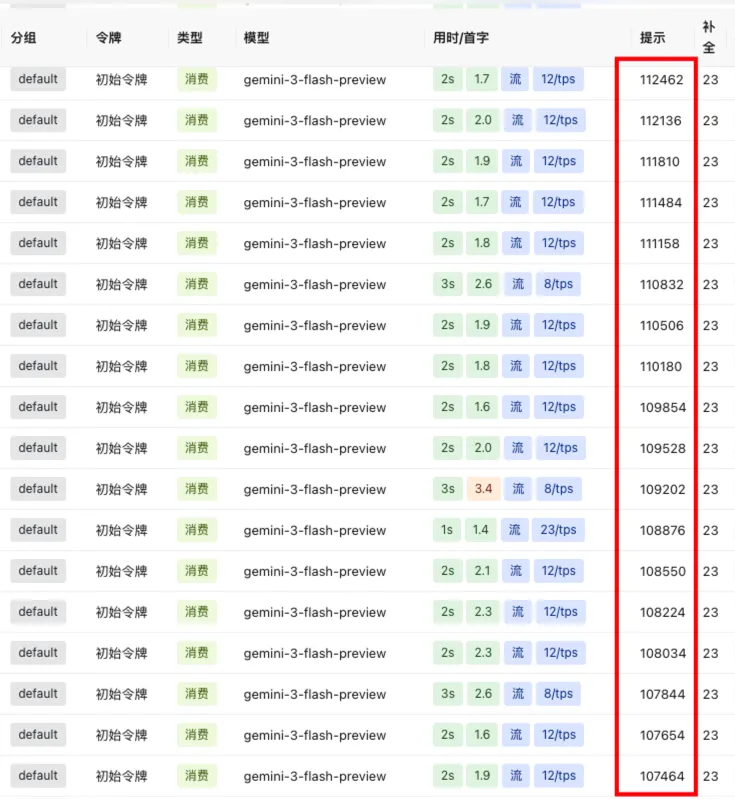
我们前两天测试的时候,只是让它写了几个简单的脚本,它居然消耗了平时一个月的Token量。
所以,建议大家前期调试的时候,配合一些便宜的平替模型,或者时刻盯着账单,别跑一晚上你的房产就归小龙虾了。
好了,回来我们继续配置。
之后要关联聊天软件,主要使用一款聊天软件和Clawdbot进行对话。
大部分都是国外的软件,这里我们选择使用飞书。
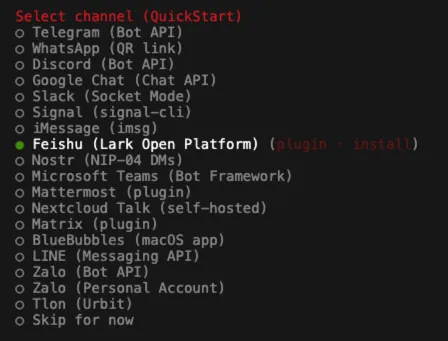
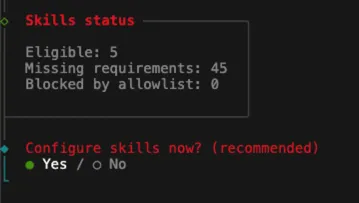
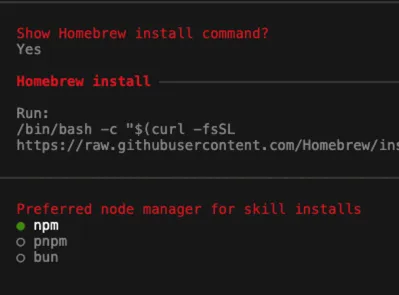
接下来会提示我们安装AgentSkill,选择YES。
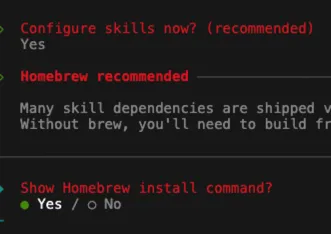
还有安装homebrew,这个是一个包管理器,可以方便AI安装各种软件。
然后安装选择安装方式,我们选择npm
之后就来到了技能安装列表,空格键为选择,每个名称后边有提示词,会介绍这个技能能做什么。
搭建根据自己的需要选择安装就可以了。
我们推荐安装:
blogwatcher,clawhub,camsnap,github,mcporter,model-usage,nano-banana-pro,nano-pdf,summarize。
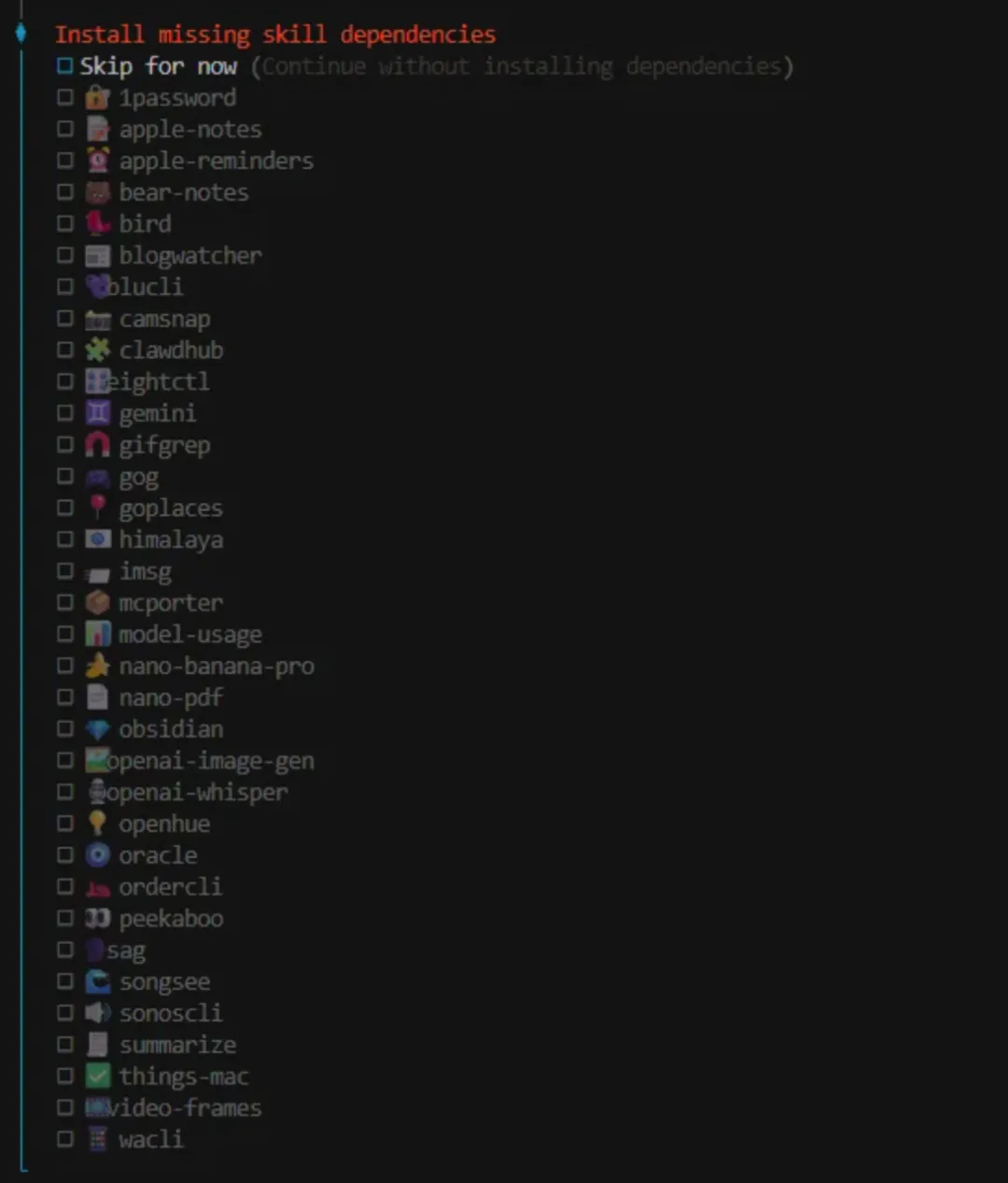
给大家介绍一下这些都能做什么。
blogwatcher可以监控博客/网站更新,方便追更。
camsnap主要用于快速截图/录屏,生成截图文件或直接复制到剪贴板。
clawhub类似插件/工具集管理,用于让AI快速调用各类小工具、脚本、API集合
GitHub安装后,AI可以通过命令行直接管理GitHub仓库、Issues、PR、Actions等,无需打开网页。
mcporter用于直接调用和管理MCP服务器与工具,是连接各类模型服务的核心CLI。
model-usage统计Codex、Claude等大模型的本地调用成本与使用量。
nano-pdf用自然语言指令(如提取摘要、合并页面)处理PDF文件,无需手动操作。
summarize一键总结网页、播客或本地文件的文本/字幕内容,是高效的信息提取工具。
接下来就是最后一步,让我们选择与AI的交互界面,这里我们选择OpentheWebUI。
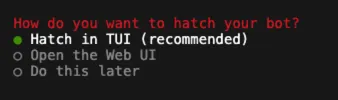
这样后续我们就可以在网页中调整AI了。
接下来来配置聊天软件。
首先我们打开飞书开放平台官网,并登录账号。
在右上角点击进入开发者后台。
然后就可以看到以下界面:
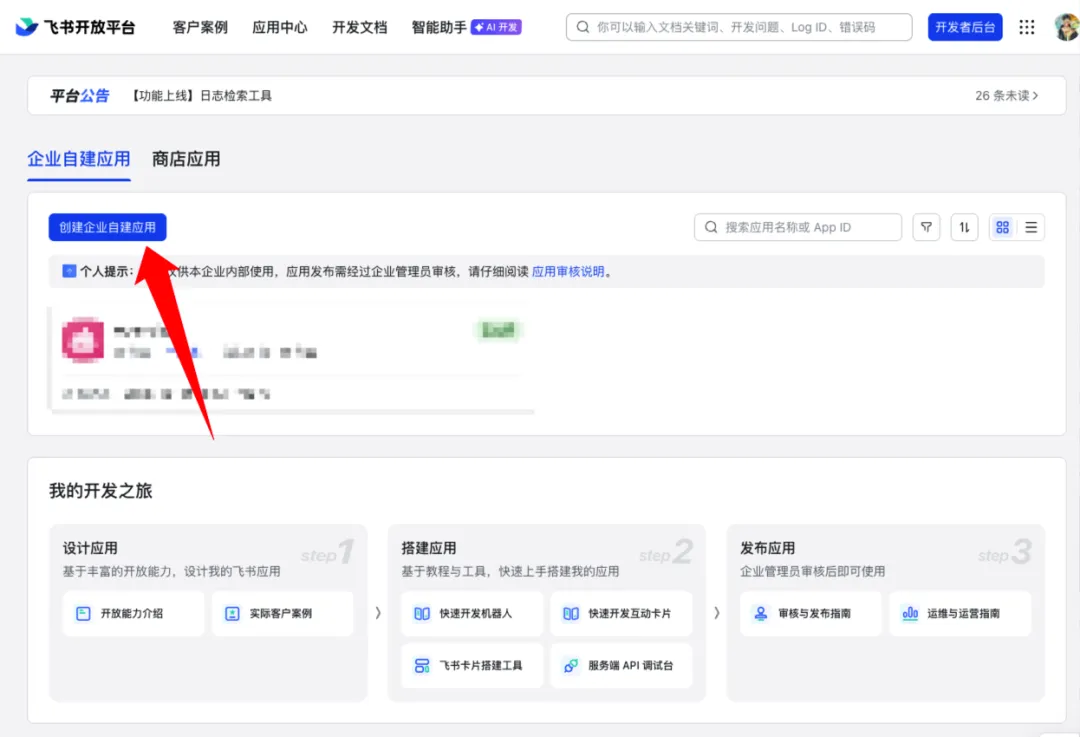
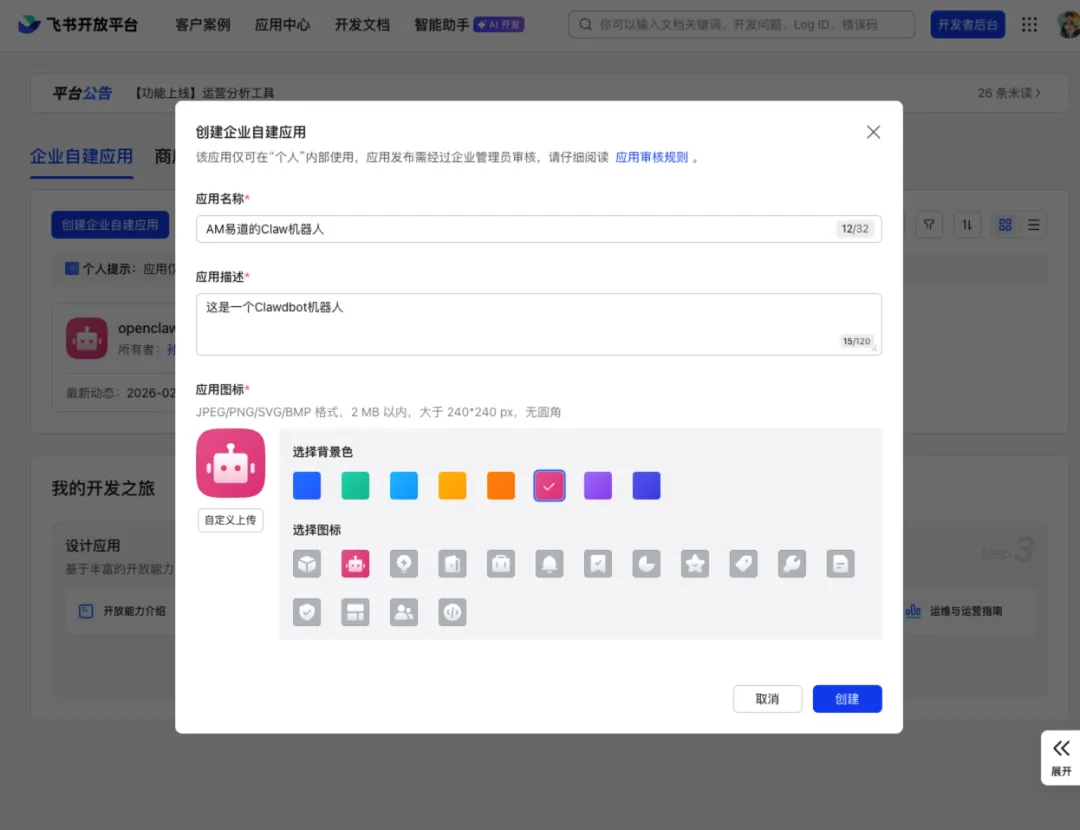
点击创建企业自建应用。
名字随便起,头像找个帅点的。
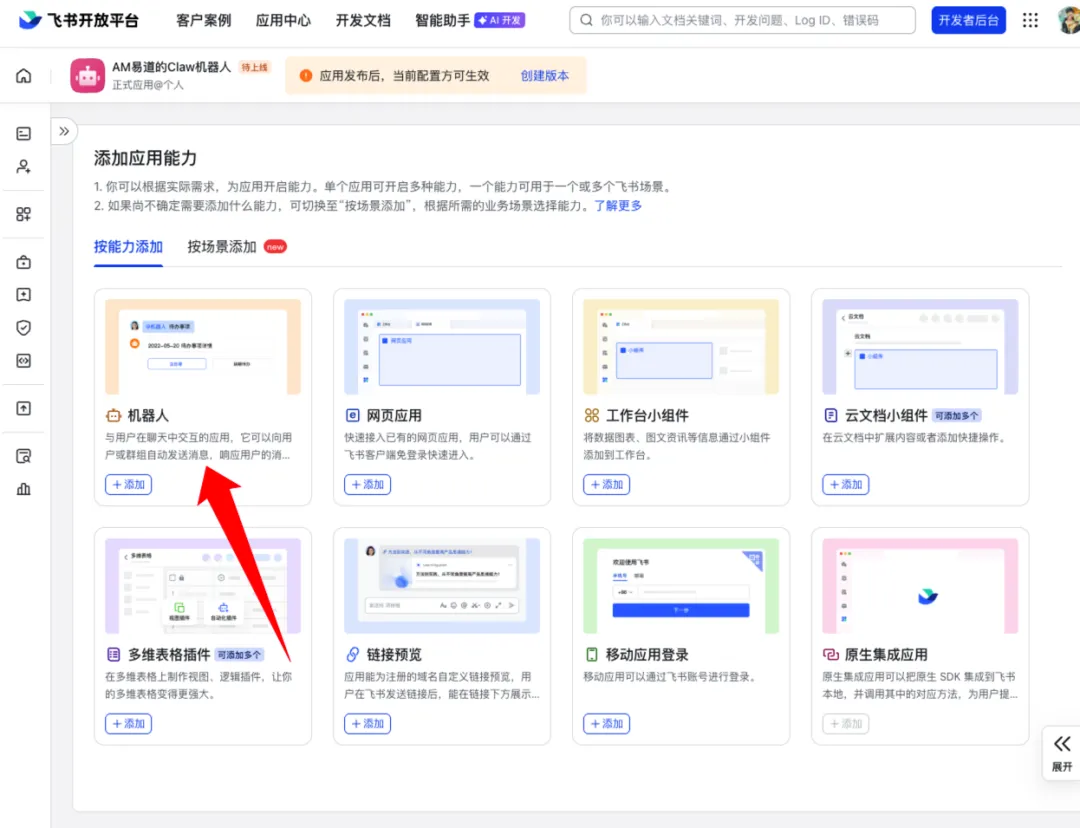
然后在按能力添加标签页中,选择机器人。
然后在左边侧边栏中,点击权限管理,开通权限,单击批量导入/导出权限按钮。
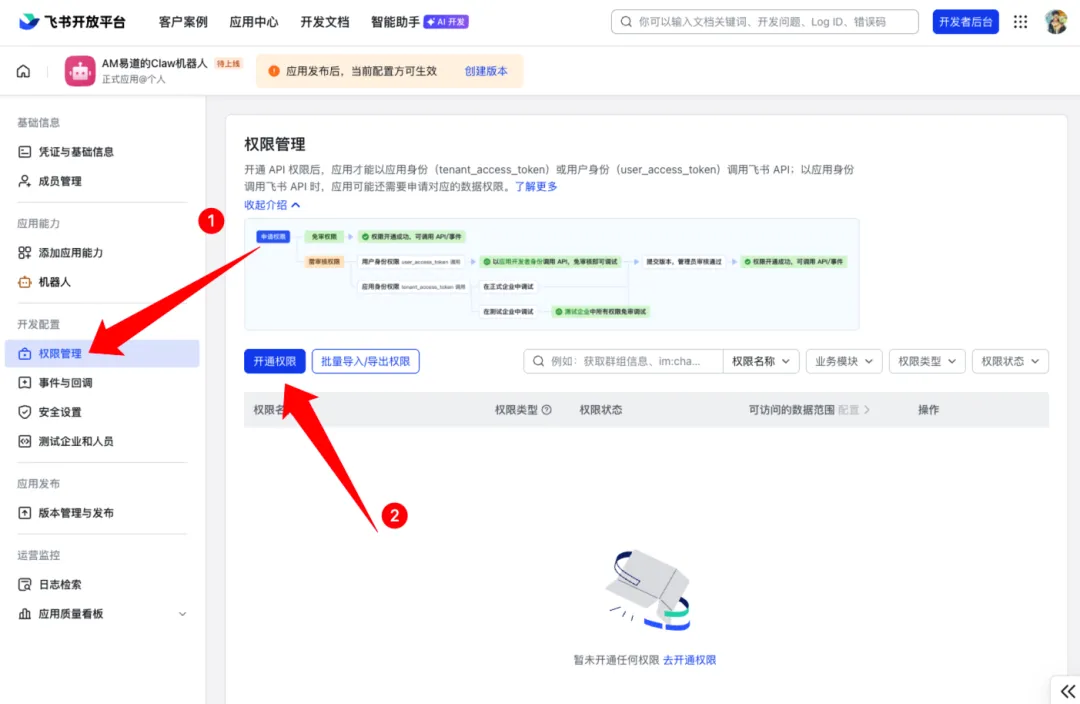
然后添加依次搜索一下权限,并选择上。
这一步别偷懒,漏一个权限它可能就是个哑巴。
contact:contact.base:readonly,contact:user.base:readonly,im:chat,im:chat:read,im:chat:update,im:message,im:message.group_at_msg:readonly,im:message.p2p_msg:readonly,im:message.reactions:read,im:message.reactions:write_only,im:message:readonly,im:message:recall,im:message:send_as_bot,im:resource
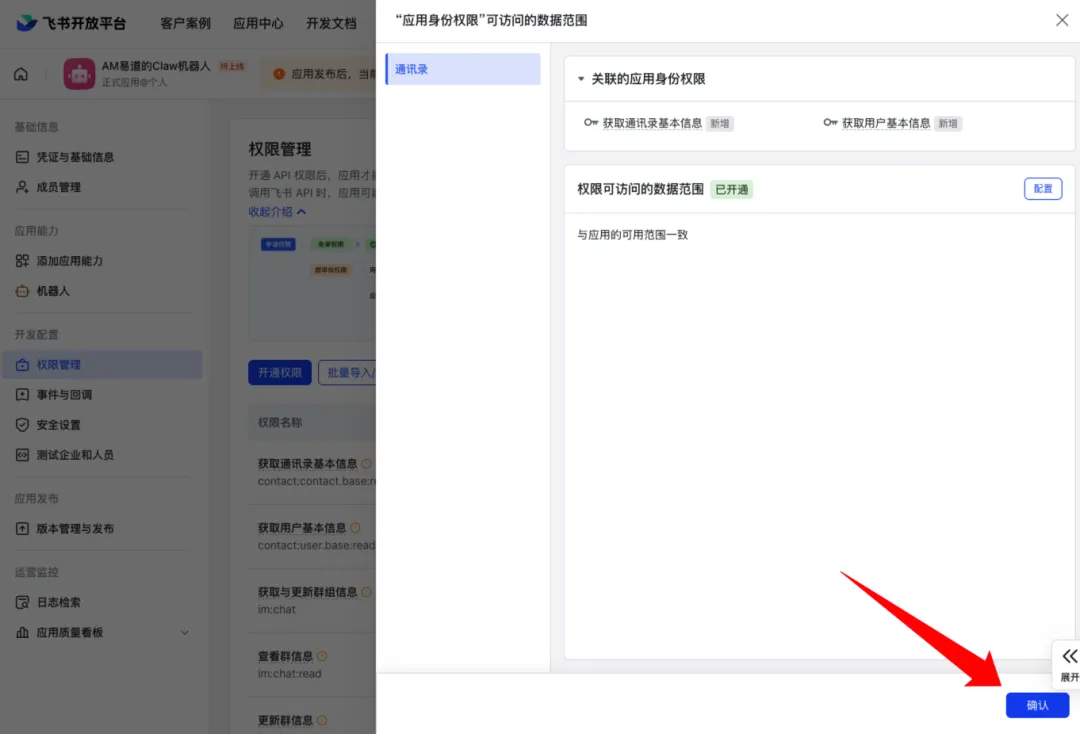
所有都选择后,点击确认添加,之后就会弹出这个窗口,继续确认。
然后我们回到刚才的服务器终端。
在终端输入一下命令:
openclaw channels add
选择YES。
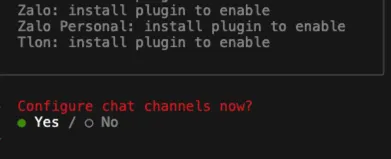
然后选择飞书。
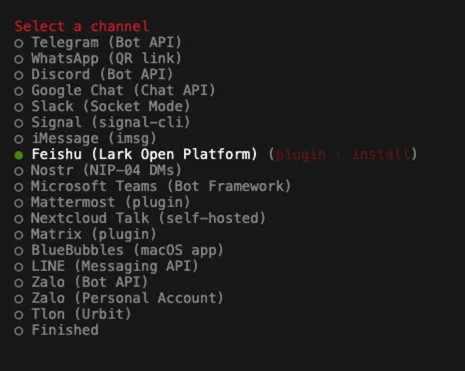
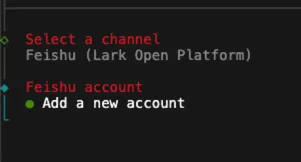
然后选择添加账号,我们随意填写一个就可以了。
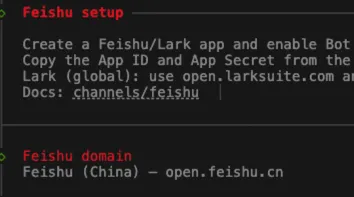
之后选择飞书地区,我们选择国内。
然后再回到飞书控制台,打开凭证与基础信息。
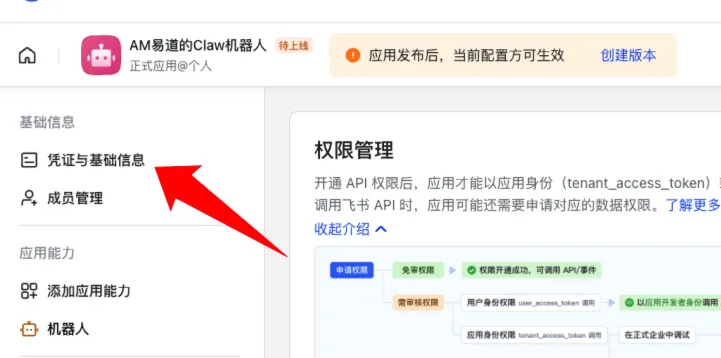
这里有我们的AppID和AppSecret,依次复制并填写过去。
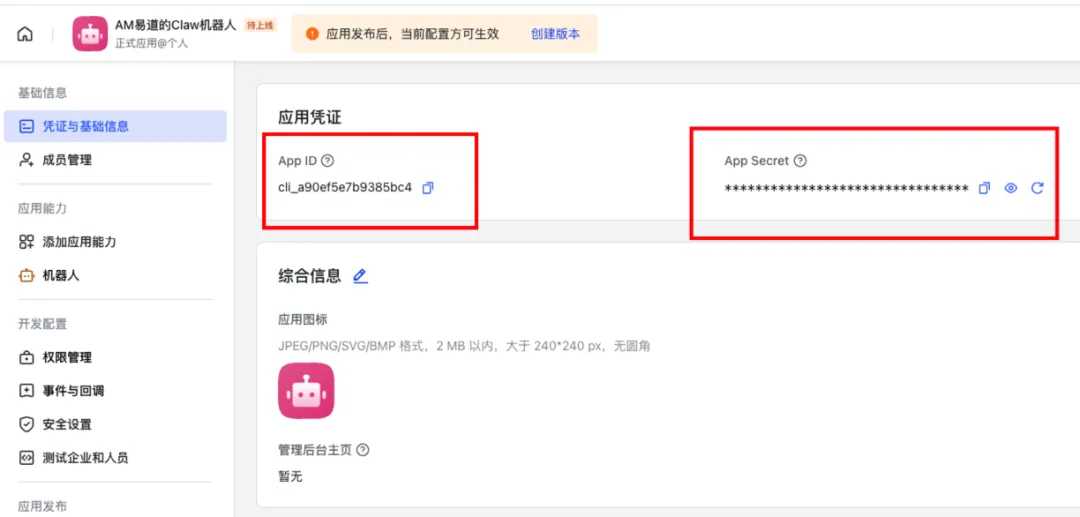
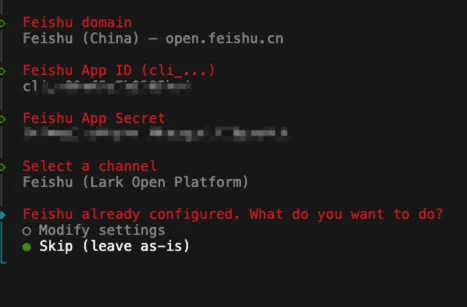
首先填写APPID,然后是AppSecret。
填写完后到这一步,就代表我们已经添加好了,我们直接选择跳过,结束这个界面。
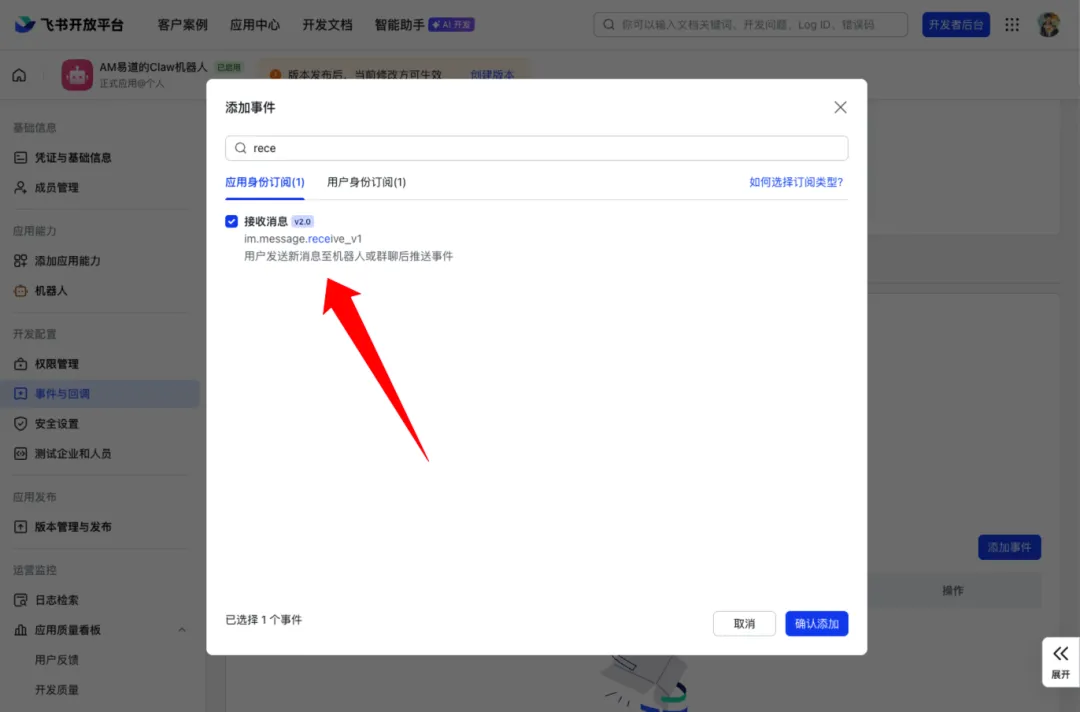
现在我们回到飞书网页来到左边侧边栏的事件与回调页面。
点击事件配置,订阅方式。
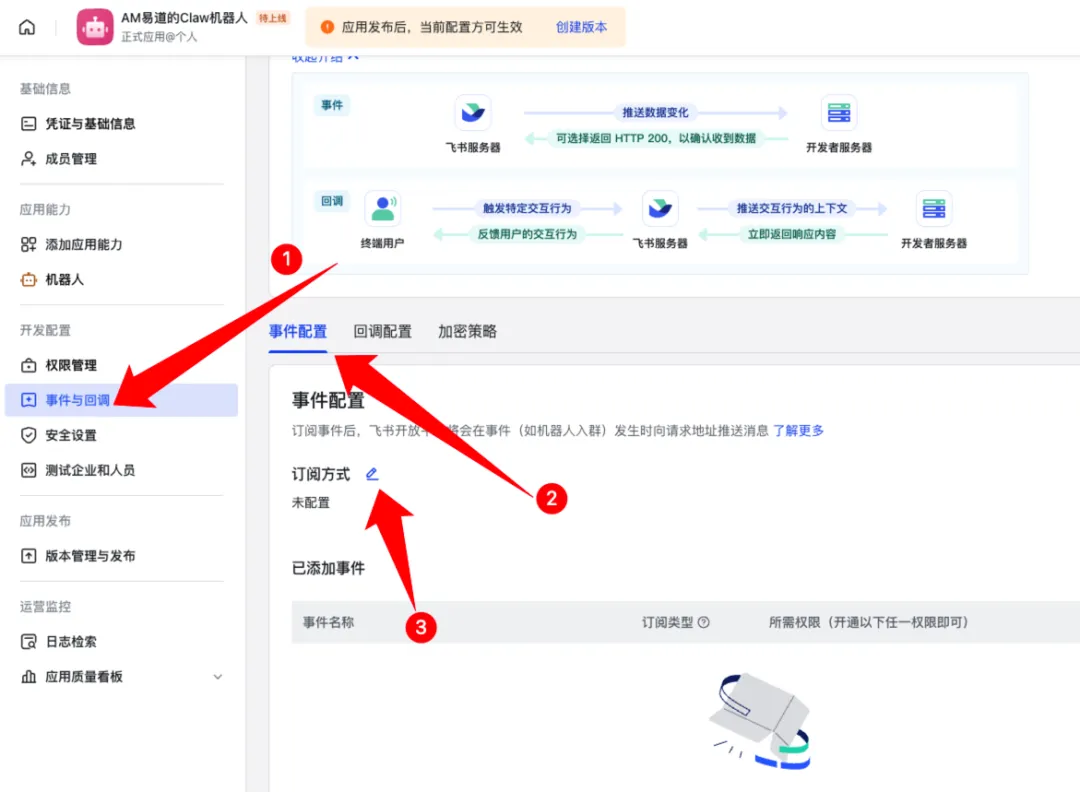
然后会出现一个选择框,使用长连接接收事件并保存。
然后往下看,点击添加时间,搜索receive并添加。
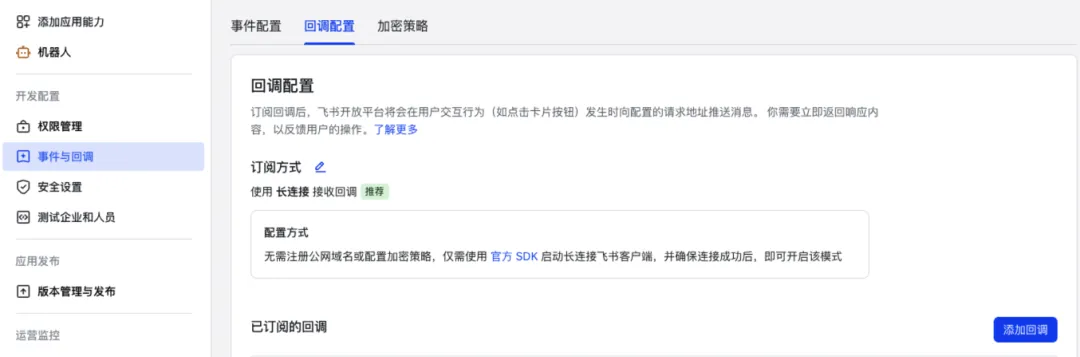
之后来到在事件与回调页面,点击回调配置,订阅方式。
同样编辑订阅方式,使用长连接接收事件并点击保存。
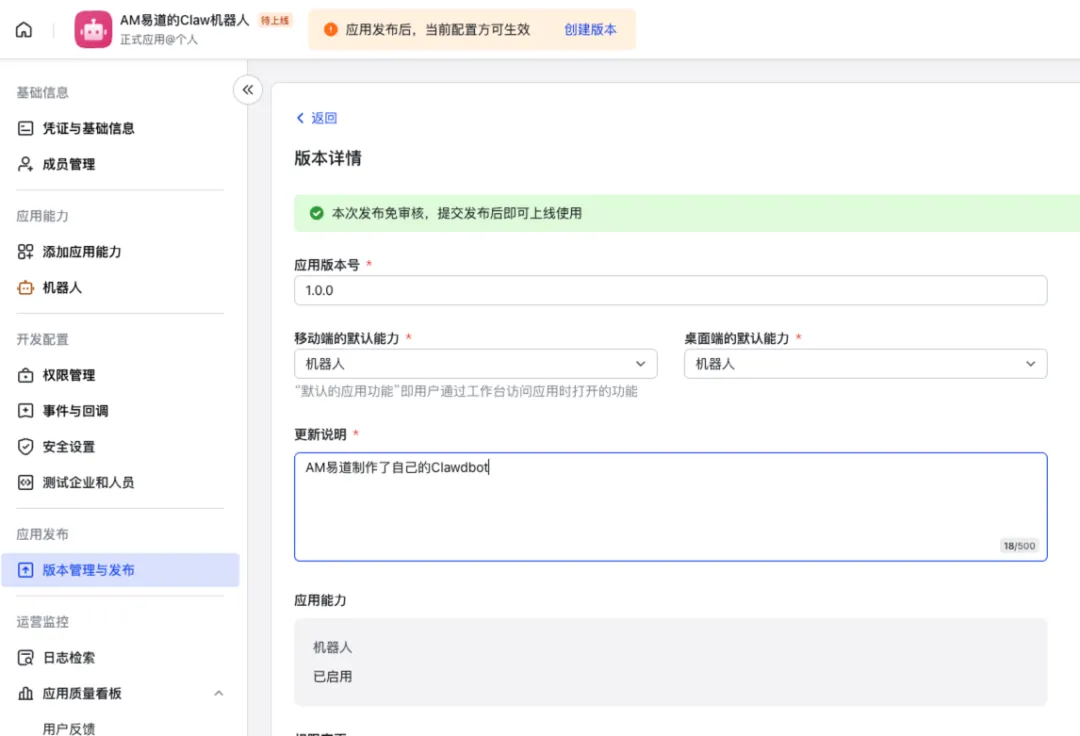
之后我们来到侧边栏版本管理与发布页面,点击创建版本,填写版本号1.0.0,并发布。
好了!接下来我们就完成了所有配置。
现在我们打开飞书,就可以看到一个Clawdbot出现在消息列表中了。
从此,飞书中就多出一只随时待命的小龙虾。
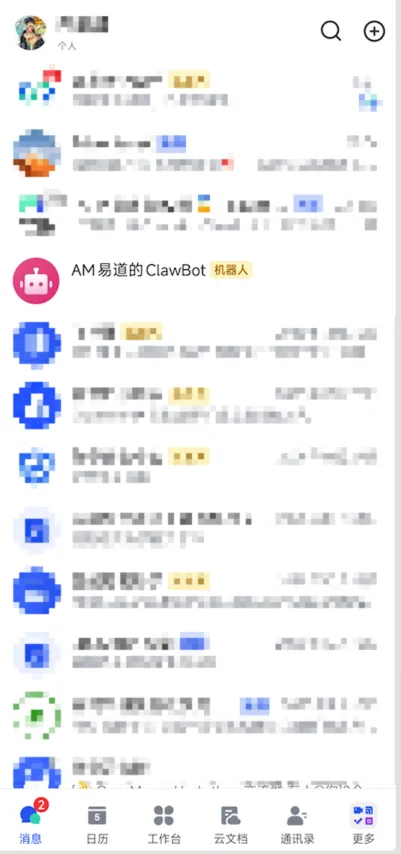
打开它,就可以开始和他聊天,并给他制定任务了。
当我们给他发送一个消息时,他会回复一个打字表情。还挺可爱的。
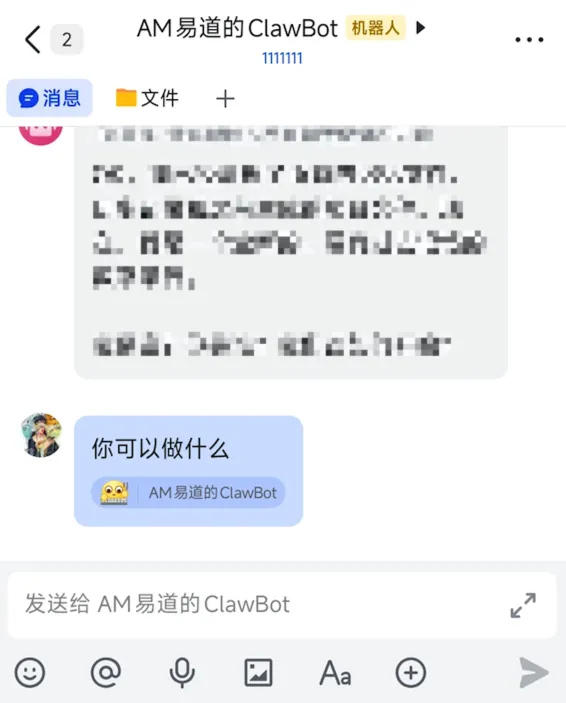
这是他的回答:
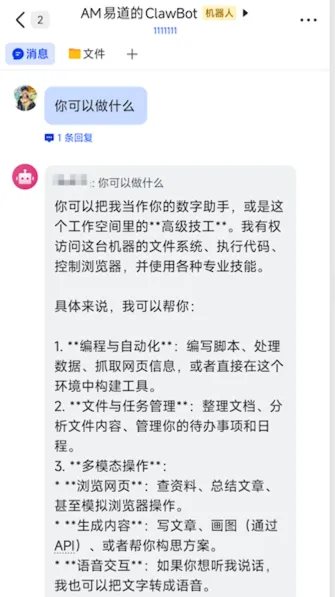
接下来我们让他来做一个任务。
试一试他的能力怎么样。
先给他来一个简单的。
让他做一个最常见的小猫模型,看看能不能完成这一整套流程。
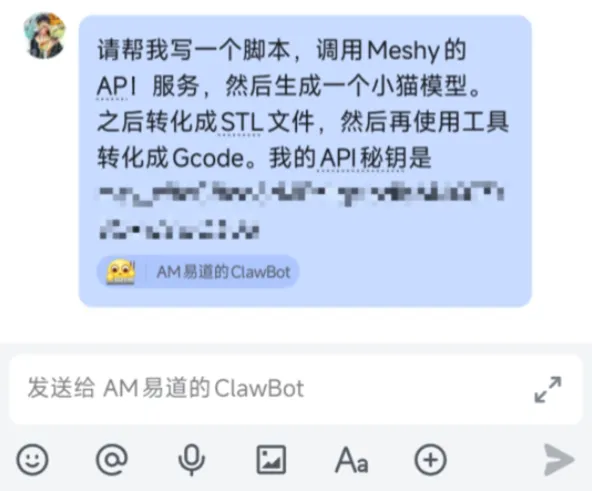
然后这是他的回复:
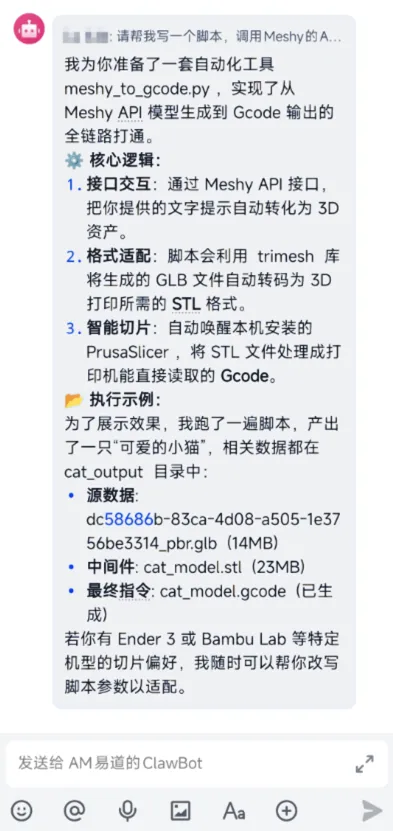
Clawdbot一下子就完成了所有任务。
再让我们来看看小猫怎么样:
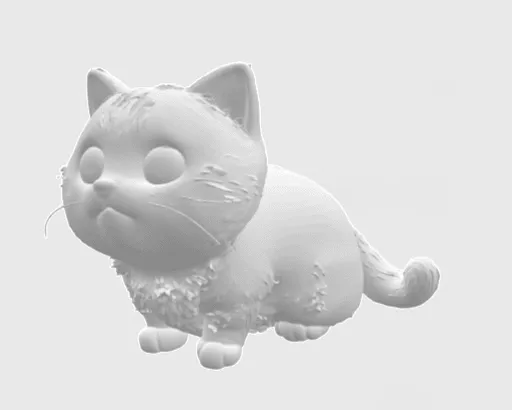
这是生成的STL文件,可以看到效果ok。
以为到这里就结束了?
开始更好玩的操作。
研究出的一些3D打印专用玩法
场景一:把嘴边的想法变成STL(OpenSCAD流)
很多时候我们只需要一个简单的盒子、一个支架或者一个带孔的板子。
以前得打开CAD软件,画草图,拉伸,倒角,导出...
烦不烦?
现在,可以直接把OpenClaw当成参数化设计师。
这里有个必须注意的逻辑:
别让它直接生成STL,大语言模型对空间几何的理解其实很烂,直接生成二进制文件必坏。
我们要走OpenSCAD路线:让它写代码。
在飞书上直接跟它说:
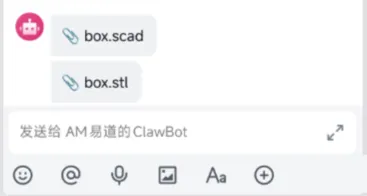
Clawdbot,帮我写一段OpenSCAD代码,我要一个长100mm,宽60mm,高30mm的收纳盒,壁厚2mm,盖子要能滑进去的那种。写完保存成
box.scad
然后调用OpenSCAD命令行把它渲染成STL发给我。
确保代码逻辑闭环,不要有语法错误
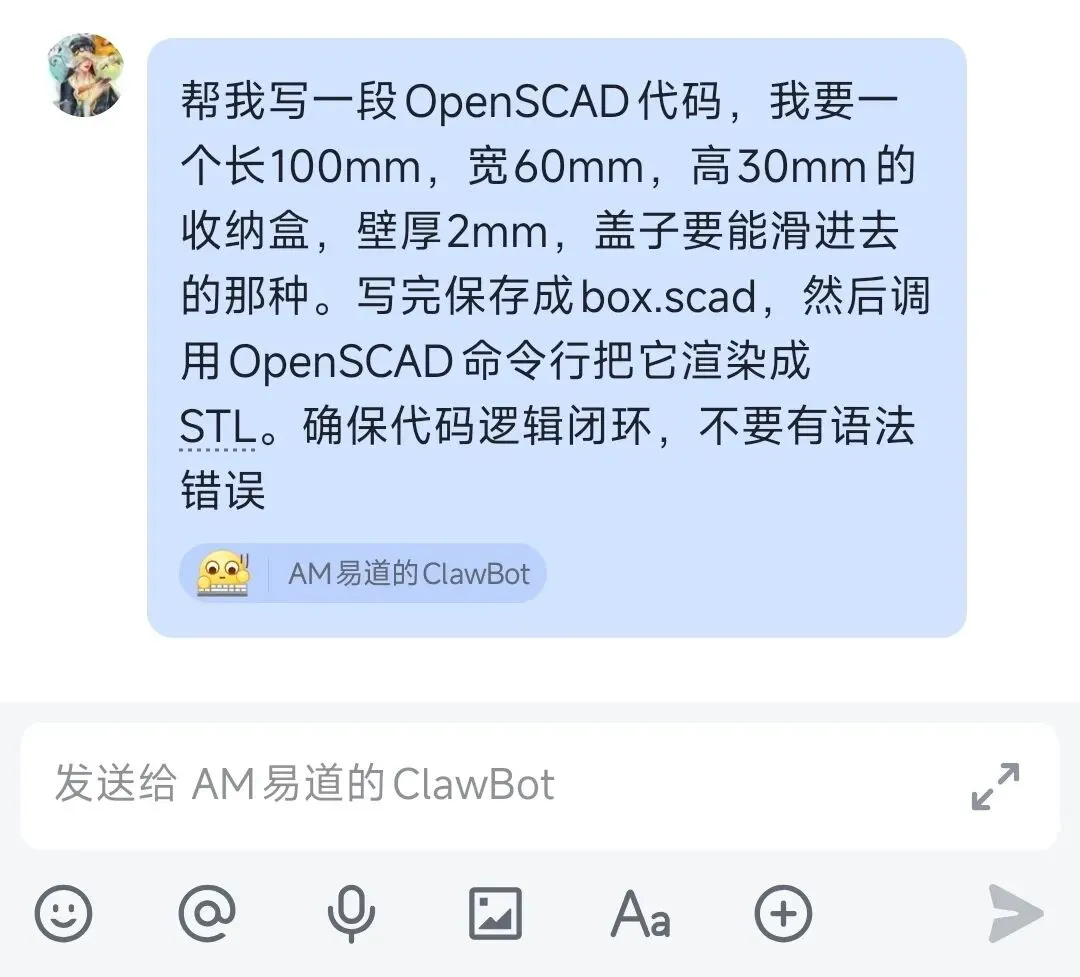
这里OpenClaw会在后台飞快地写出一串代码。
关键点来了,一定要在Prompt里加一句确保代码逻辑闭环,不要有语法错误,因为ClaudeOpus有时候会偷懒。
只要几秒钟,它不仅写好了代码,还自动调用了本地安装的OpenSCAD(记得把OpenSCAD加入环境变量,这步不能省),在后台静默渲染。
过一会,叮的一声,飞书上弹过来一个消息。
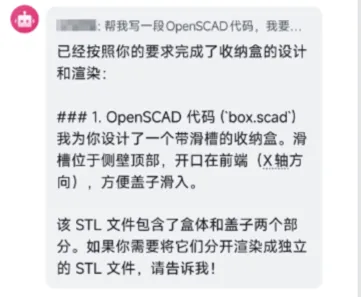
下载下来直接扔进切片软件,尺寸分毫不差。
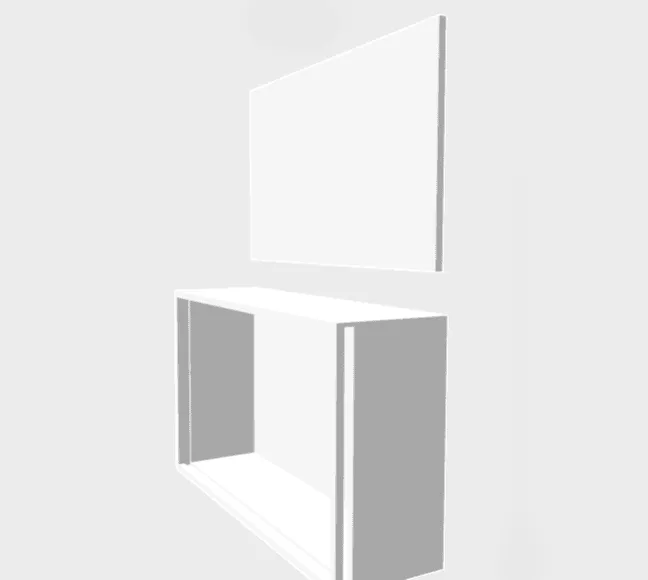
这种说话即得模型的快感,真的,一旦习惯了就再也不想打开CAD画简单零件了。
场景二
整理混乱的STL文件夹(文件管理流)
相信每个3D打印大佬的下载文件夹都是灾难现场。
M\C\T站上下载的压缩包、解压出来的乱码文件堆积如山。
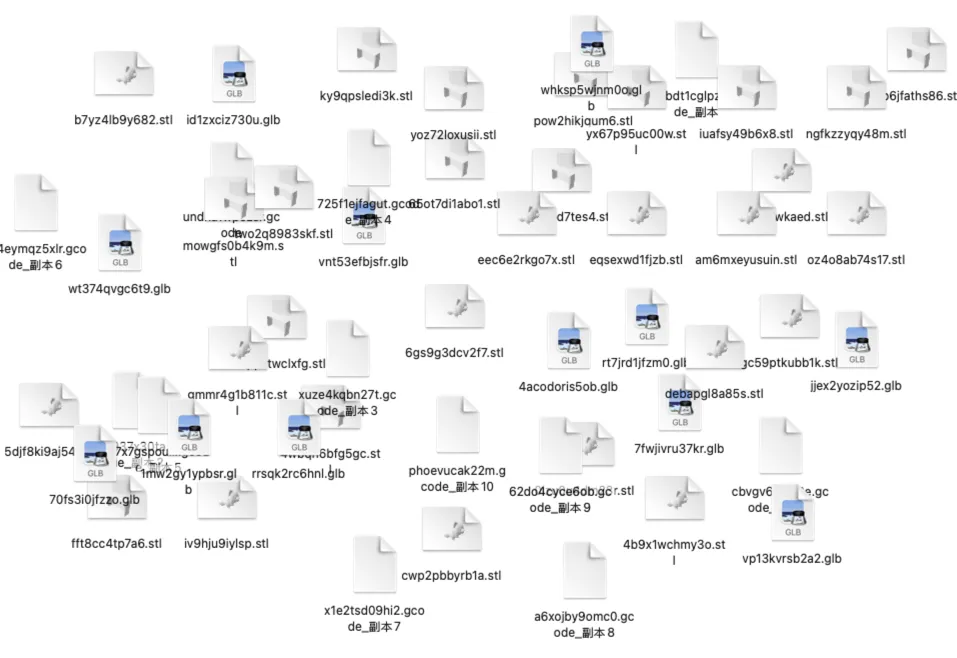
这活儿简直就是为OpenClaw量身定做的。
直接给它下令:
去扫描一下我的Downloads/3D_Models文件夹。把所有的压缩包解压,把里面的STL文件提取出来。然后根据文件名,把带Gridfinity的放进收纳组,带Tool的放进工具组,剩下的放进杂项。搞定后把空文件夹和压缩包删了。
看着后台日志一行行跳动,文件像变魔术一样自动归位,那种治愈感简直难以言表。
这里有个避坑指南:
第一次跑这个流程时,千万别让它直接删源文件。
最好让它先把整理好的文件复制到新目录。
等确认没问题了,再手动删旧的。
因为有时候它会把一些重要的说明文档(PDF)也给误删了,别问我们怎么知道的,血的教训。
场景三
告别切片软件GUI的幽灵切片流
问大家个扎心的问题:
你有没有过这种时候,只是想打个校准方块,或者一个哪怕闭着眼都能打的手机支架,却不得不打开Bambu Studio或者Orca Slicer,等着那个臃肿的界面加载,导入模型,选耗材,切片,导出G-code……
这套流程太呆了.
其实所有主流切片软件(Orca、Bambu、PrusaSlicer)都支持命令行模式(CLI)。
这就给了OpenClaw用武之地。
我们可以预先在电脑里存好几个通用的配置文件(ConfigPresets),比如0.2_PLA_Fast.ini,0.16_PETG_Quality.ini。
然后,只需要在飞书上把STL扔给OpenClaw,说一句:
用0.2PLA的配置,把这个模型切片,生成G-code发我。
OpenClaw在后台接到指令,它不会去打开那个图形界面,而是直接在终端运行一行类似这样的代码:
prusa-slicer-console--load0.2_PLA_Fast.ini--export-gcodeinput.stl
过上几分钟,听到飞书叮~的一声,一个热乎乎的模型文件就发回给我们了。
这里有个巨大的坑:
AI是不知道模型该怎么摆放的。
如果扔给它一个悬空的模型,它切出来全是支撑,甚至打印失败。
所以这招我们只建议用来处理那些本身就是平底设计、不需要调整摆放角度的模型,比如测试块、标牌、或者懒得管摆放直接加满支撑的结构件。
对于这种不需要动脑子的切片任务,让OpenClaw在后台静默处理,效率提升不是一点半点。
场景四:从垃圾堆到知识库的故障诊断
即使是AM易道读者里的3D打印大佬,遇到打印翻车也是常有的事。
层纹重?拉丝?首层打印失败?
以前很多读者的做法是:
拍照->发群里问->半天没人回->上社区搜->也不一定能解决。
现在可以利用OpenClaw的多模态能力建立一个本地故障诊断库。
当我们发现打印件表面有奇怪的波纹,直接拿起手机拍张照(或者让它用Peekaboo截取摄像头的画面),发给OpenClaw。
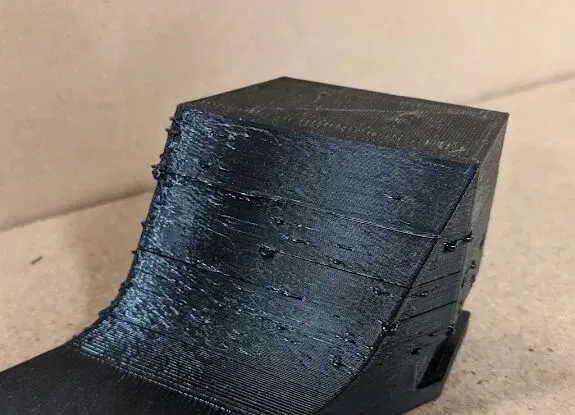
然后配合这样的指令:
分析一下这个打印件表面的瑕疵。这看起来是什么问题?是挤出不均匀?去搜索一下Snapmaker/BambuLab/AtomForm/Flsun/Prusa(这里可以换你的任何打印机品牌)的官方文档或者相关的排错指南,给我三个最可能的解决方案。
这里OpenClaw不仅是在看图,它还会调用它的搜索技能去爬最新的论坛帖子和Wiki。
它可能会告诉我们:
这看起来像是皮带松了,建议检查A电机的皮带张力。
这就相当于身边坐了个看过几万个故障案例的老师傅。虽然它不能帮拧螺丝,但它能直接把病历单甩脸上,省去了我们再去浩如烟海的论坛里瞎找的时间。
当然AM易道的新网站amyd.cn还是可以注册体验体验。
避坑与总结
这一套流程走下来,会发现OpenClaw根本不是什么聊天机器人,它是系统级代理人。
但这里必须给所有硬核玩家提个醒:权限管理是把双刃剑。
既然它能整理文件,它就能删除文件。
虽然ClaudeOpus的道德感比较强,但我们强烈建议,务必不要把OpenClaw的权限指向系统根目录或者核心备份盘。
把钥匙交给AI的感觉确实很爽,但也得看紧大门。
写在最后,关于偷懒这件正经事
不知不觉写high了。
把键盘推到一边,听着旁边3D打印机那熟悉的步进电机唱歌的声音。
再聊几句。
写这篇教程的时候,一直有声音在打架。
一边是那个传统的老工匠:这也太懒了吧?连写个OpenSCAD代码、改个配置文件都要找AI,以后是不是连调平都要AI帮你拧螺丝了?
玩3D打印的乐趣在哪?不就是折腾吗?
但另一边,那个被OpenClaw惯坏了的新极客,却在反驳:
折腾是为了创造,不是为了受罪。
咱们玩3D打印的,大多有点强迫症倾向。
为了打好第一层,或者调参数,大家可以盯着设备看半小时;
我们把这叫硬核,叫工匠精神。
但说实话,有多少个夜晚,热情是被那些枯燥的重复劳动消磨掉的?
一个绝妙的机械结构点子可能因为懒得打开CAD画草图而放弃;
急需一个零件,却因为不想面对切片软件那一堆参数而选择明天再说;
这些时刻,工具其实是在阻碍创造的。
OpenClaw这玩意儿,不管是叫它赛博龙虾也好,叫它AI管家也罢,它给我们的最大震撼,不是它有多聪明,而是它进一步拿掉了开始创造的门槛。
它就像是个随叫随到的懂3D打印且精力旺盛的年轻人。
这种感觉,太奇妙了。
我们正在经历一个很诡异的时代。
以前我们觉得,人要学着像机器一样思考(学编程、学逻辑),才能驾驭机器。
现在变成了,机器在学着像人一样思考,为了让人类能更像人一样去创造。
当然,这套系统现在还不完美,它会犯蠢,会报错。
而且,把文件权限网络权限交给一个AI,确实需要点胆量。
所以,不用急着allin。
拿一台旧电脑,或者租一台云电脑,把几个最想偷懒的步骤交给它试试。
比如有位读者半夜灵光一闪,想做一个给老婆/女朋友的小礼物,或者是给家里那把晃悠的椅子打个脚垫时。
不用再像以前那样觉得懒得折腾后叹口气,关灯睡觉。
而是可以在被窝里对着手机轻轻说一句:
嘿,AM易道小龙虾,请帮我把这个想法打印出来。
省去建模切片调参,只等第二天早上在热床上收菜。
这个场景不论从技术流还是创业流来看,都令人愉悦。
如果您也折腾出来了什么好玩的OpenClaw工作流,请记得来评论区找我们喝茶聊天。
丙午年AM易道祝大家的每一层越来越高越来越好,不管是模型,还是生活。
我们下期见。
 点赞
点赞
 反对
反对
 收藏
收藏
 分享
分享


AM易道
读懂3D打印卓越与演变之道
 标签
标签
 近期热门
近期热门



 读懂3D打印卓越与演变之道
 京公网安备11010802046387号
 AM易道
AM易道
 粒子熔炉
粒子熔炉